ورود پیشفرض به اتاق با میکروفن خاموش
ردیف ورود بیصدا را پیدا میکنی و پیشفرض ورود را از قطع همیشگی میکروفن جدا میدانی.
همین قابلیت را امتحان کنبه تجربهٔ روم در تنظیمات برو
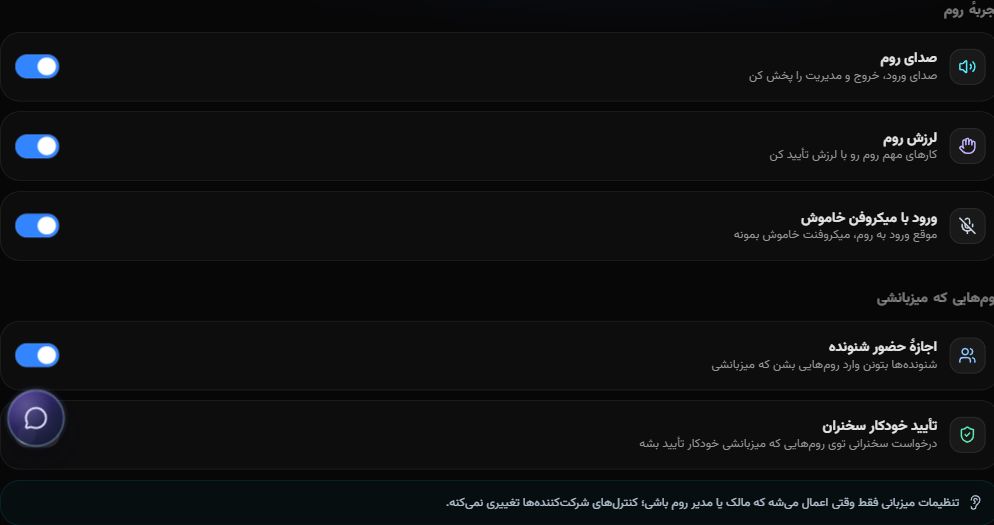
تنظیمات رومها را باز کن؛ بعد از صدا و لرزش ردیف «ورود با میکروفن خاموش» دیده میشود. این ردیف به ورود خودت مربوط است و با تنظیم میزبانی پایین صفحه فرق دارد.
وضعیت پیشفرض ورود را مشخص کن
اگر قصد تغییر داری کلید ورود با میکروفن خاموش را تنظیم کن و تأیید ذخیره را بخوان. خاموشی هنگام ورود به معنی لغو اجازهٔ میکروفن در مرورگر یا خاموشی همیشگی آن نیست.
پس از ورود، نشان زنده را بررسی کن
در استفادهٔ واقعی، قبل از حرفزدن نشان میکروفن داخل روم را ببین و وقتی آمادهای فعالش کن. نقش شنونده، مجوز سخنرانی و اجازهٔ مرورگر میتوانند مستقل از این ترجیح بر صحبت اثر بگذارند.
نکتههای کاربردی
- برای این تصویر روم یا تماس شروع نشده و اجازهٔ میکروفن تازه داده نشده است.
- پیشفرض ورود با قطع صدای خروجی یا اعلانهای روم یکسان نیست.
پرسشهای رایج
آیا این گزینه اجازهٔ میکروفن مرورگر را حذف میکند؟
خیر؛ پیشفرض ورود و مجوز سختافزار دو کنترل متفاوتاند.
این آموزش را به اشتراک بگذار
اول وارد شو، بعد وقتی آمادهای صدایت را وصل کن.
اول وارد شو، بعد وقتی آمادهای صدایت را وصل کن. میتوانی ترجیح بدهی هنگام ورود به روم، میکروفنت خاموش باشد. این شروع آرامتر جای بررسی نشان زندهٔ میکروفن را نمیگیرد. ردیف ورود بیصدا را پیدا میکنی و پیشفرض ورود را از قطع همیشگی میکروفن جدا میدانی. آموزش کامل و دسترسی مستقیم در پویام آموزشی.
درسهای مرتبط را ببین و آموختههایت را تمرین کن.
همزمان امتحان کن.
ابزار را کنار این راهنما باز کن و مرحلهها را با سرعت خودت انجام بده.
بازکردن ابزار