روشن و خاموشکردن بازخورد لرزشی بازی
کلید لرزش را از صدا جدا میشناسی و نبود سختافزار را با ذخیرهنشدن ترجیح یکی نمیدانی.
همین قابلیت را امتحان کنردیف بازخورد لرزشی را پیدا کن
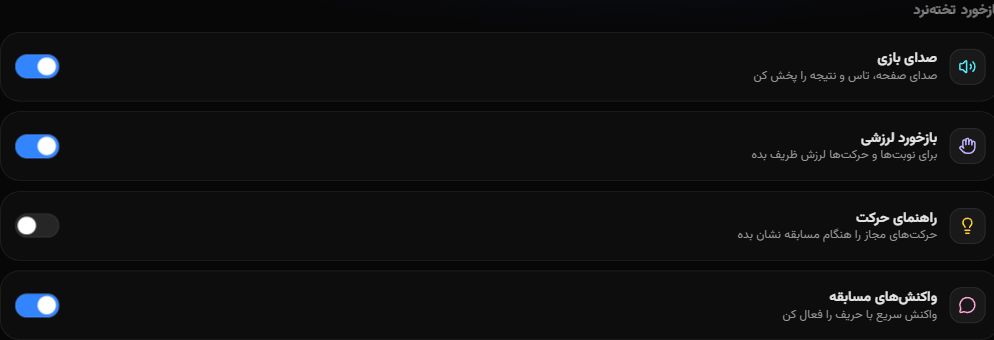
در تنظیمات بازیها، دومین ردیف بازخورد تختهنرد «بازخورد لرزشی» است. توضیح آن به نوبتها و حرکتها اشاره دارد؛ برای تنظیم لرزش روم باید به تب رومها بروی.
فقط ترجیح مربوط به لرزش را تغییر بده
اگر به لرزش نیاز نداری همین کلید را خاموش کن و تأیید ذخیره را بخوان. برای این تغییر لازم نیست صدای بازی، راهنمای حرکت یا واکنشهای حریف را هم تغییر بدهی.
پشتیبانی دستگاه را در نظر بگیر
روی رایانه یا بعضی مرورگرها ممکن است هیچ لرزشی احساس نشود، حتی اگر ترجیح روشن باشد. روی دستگاه پشتیبانیشده در بازی عادی اثر را بسنج؛ کلید قابلیت سختافزاری تازه ایجاد نمیکند.
نکتههای کاربردی
- تصویر کنترل موجود را نشان میدهد؛ با آن بهتنهایی لرزش سختافزار اثبات نمیشود.
- تنظیم سیستمعامل و ترجیح پویام هر دو ممکن است بر تجربه اثر بگذارند.
پرسشهای رایج
چرا با گزینهٔ روشن، لپتاپ نمیلرزد؟
این قابلیت به سختافزار و مرورگر وابسته است؛ همهٔ دستگاهها بازخورد لرزشی ندارند.
این آموزش را به اشتراک بگذار
بازخورد را حس کن، اگر دستگاهت پشتیبانی میکند.
بازخورد را حس کن، اگر دستگاهت پشتیبانی میکند. لرزش بازخورد ظریف نوبت و حرکت است؛ زمانی احساس میشود که دستگاه و مرورگر از آن پشتیبانی کنند. کلید لرزش را از صدا جدا میشناسی و نبود سختافزار را با ذخیرهنشدن ترجیح یکی نمیدانی. آموزش کامل و دسترسی مستقیم در پویام آموزشی.
درسهای مرتبط را ببین و آموختههایت را تمرین کن.
همزمان امتحان کن.
ابزار را کنار این راهنما باز کن و مرحلهها را با سرعت خودت انجام بده.
بازکردن ابزار