کنترل پلیر با صفحهکلید
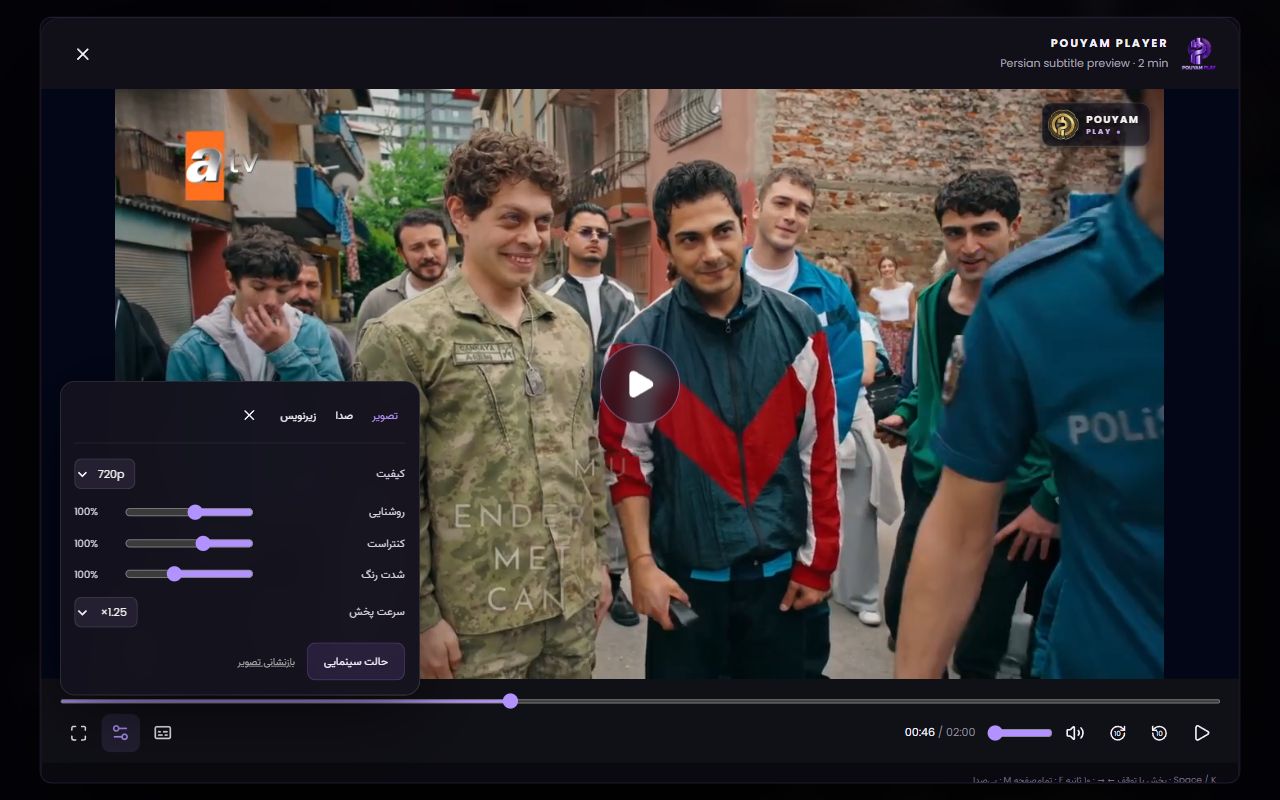
پخش، جابهجایی دهثانیهای، بیصدا و تمامصفحه را با صفحهکلید کنترل میکنی.
همین قابلیت را امتحان کنتمرکز را از کنترلها خارج کن
اگر در ورودی، اسلایدر یا دکمه هستی، با Tab از آن کنترل خارج شو. میانبرهای عمومی هنگام کار با ورودی، انتخابگر، دکمه یا پیوند اجرا نمیشوند تا عملکرد استاندارد همان کنترل حفظ شود.
پخش و زمان را کنترل کن
Space یا K پخش را متوقف یا ادامه میدهد. پیکان راست ده ثانیه جلو و پیکان چپ ده ثانیه عقب میرود. راستبهچپبودن زبان صفحه معنای این دو میانبر را عوض نمیکند.
صدا و نمایش را تغییر بده
M بیصدا را روشن یا خاموش میکند و F تمامصفحه را اجرا میکند. Escape از حالت سینما یا تمامصفحه بیرون میآید. اگر میانبر اجرا نشد، چیدمان لاتین و محل تمرکز را بررسی کن.
نکتههای کاربردی
- کلیدهای حرفی را با چیدمان لاتین امتحان کن.
- روی گوشی بدون صفحهکلید از همان دکمههای لمسی استفاده کن.
پرسشهای رایج
چرا Space روی یک دکمه همان دکمه را فعال میکند؟
وقتی تمرکز روی کنترل است، پلیر میانبر عمومی را اجرا نمیکند تا رفتار استاندارد آن کنترل حفظ شود.
این آموزش را به اشتراک بگذار
میانبرهای پلیر Play؛ پخش و جابهجایی با صفحهکلید
میانبرهای پلیر Play؛ پخش و جابهجایی با صفحهکلید پخش، جابهجایی دهثانیهای، بیصدا و تمامصفحه را با صفحهکلید کنترل میکنی. آموزش تصویری و ورود مستقیم به ابزار در پویام آموزشی.
همزمان امتحان کن.
ابزار را کنار این راهنما باز کن و مرحلهها را با سرعت خودت انجام بده.
بازکردن ابزار