تغییر کیفیت با حفظ موقعیت پخش
کیفیتهای واقعاً موجود را پیدا میکنی و پس از تغییر، زمان پخش را بررسی میکنی.
همین قابلیت را امتحان کنتنظیمات تصویر را باز کن
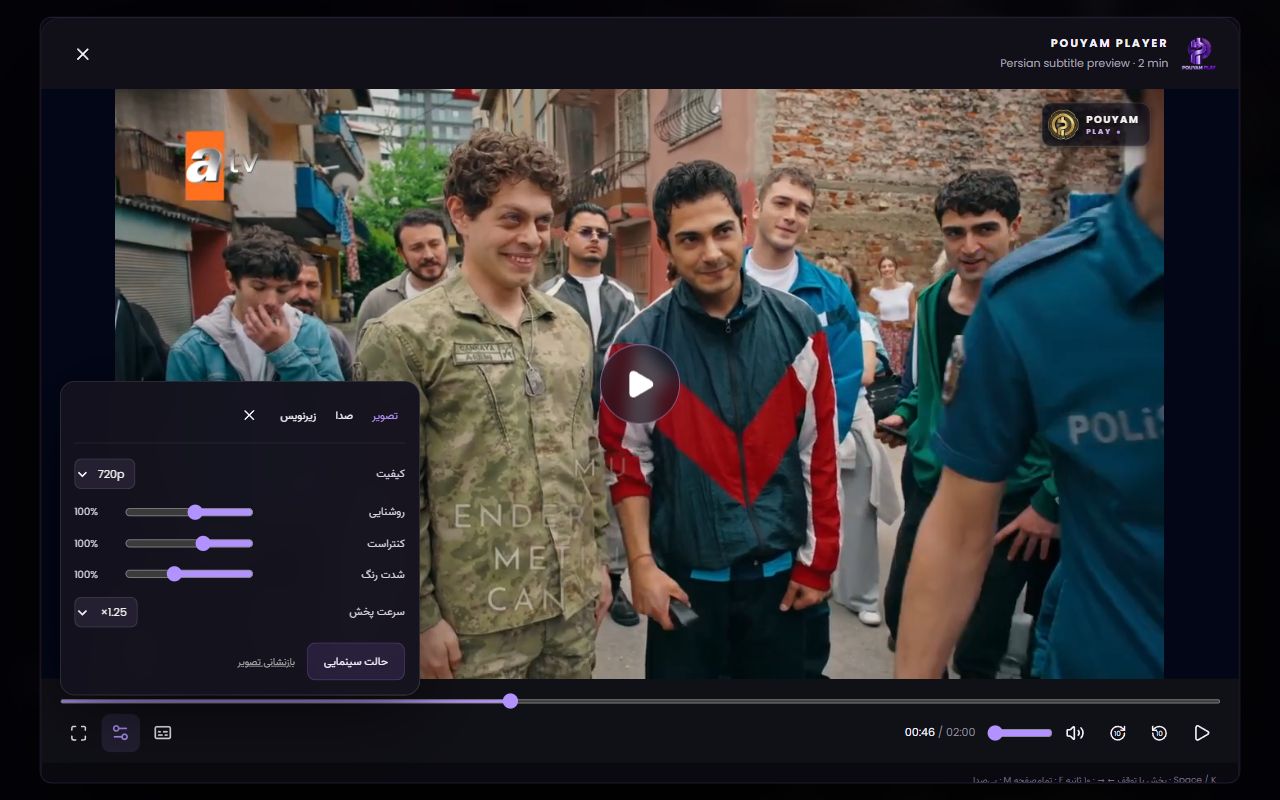
در پلیر روی تنظیمات تصویر بزن و بخش «تصویر» را باز نگه دار. کنترل «کیفیت» نسخههای آمادهٔ همین ویدیو را نشان میدهد؛ گزینههای قسمت کامل و پیشنمایش ممکن است متفاوت باشند.
از گزینههای موجود انتخاب کن
اگر چند کیفیت دیده میشود، گزینهٔ متناسب با اتصال را انتخاب کن. در پیشنمایش ثبتشده فقط 720p موجود است؛ وقتی یک گزینه داری، تغییر این کنترل نسخهٔ تازه یا وضوح بالاتر تولید نمیکند.
زمان قبلی را بررسی کن
پس از تغییر منبع برای آمادهشدن ویدیو کمی صبر کن. پلیر موقعیت قبلی و حالت پخش یا توقف را نگه میدارد. اگر خطا دیدی، گزینهٔ دیگر موجود را امتحان کن یا همان قسمت را دوباره باز کن.
نکتههای کاربردی
- روشنایی و کنتراست، وضوح فایل منبع را بالا نمیبرند.
- کیفیت پایینترِ موجود معمولاً انتقال دادهٔ کمتری لازم دارد.
پرسشهای رایج
چرا کیفیتهای من با تصویر فرق دارند؟
هر ویدیو فقط نسخههای آمادهٔ خودش را نشان میدهد؛ پیشنمایش ممکن است فقط یک کیفیت داشته باشد.
این آموزش را به اشتراک بگذار
کیفیت پخش در Play؛ انتخاب درست با حفظ جای تماشا
کیفیت پخش در Play؛ انتخاب درست با حفظ جای تماشا کیفیتهای واقعاً موجود را پیدا میکنی و پس از تغییر، زمان پخش را بررسی میکنی. آموزش تصویری و ورود مستقیم به ابزار در پویام آموزشی.
همزمان امتحان کن.
ابزار را کنار این راهنما باز کن و مرحلهها را با سرعت خودت انجام بده.
بازکردن ابزار