حالت سینما
حالت سینما را فعال میکنی و بدون گمکردن کنترلها از آن بیرون میآیی.
همین قابلیت را امتحان کنبخش تصویر را باز کن
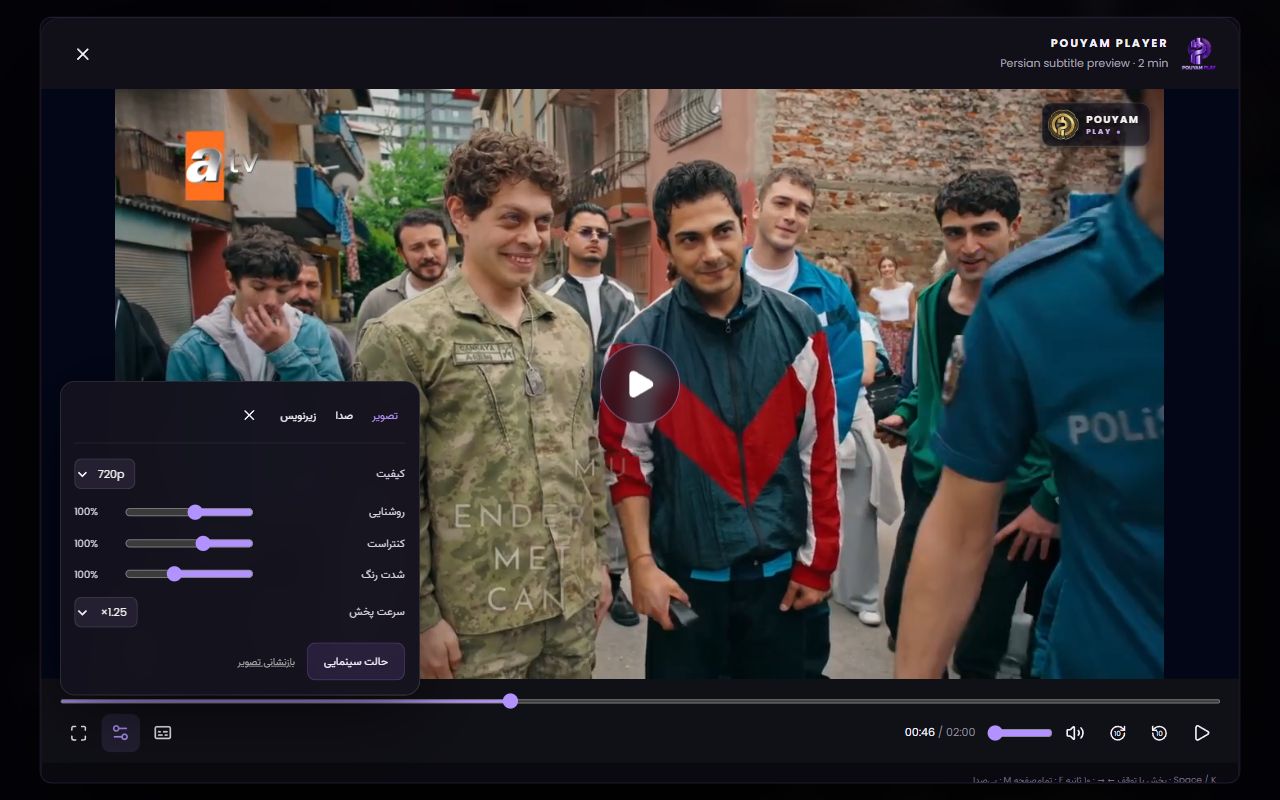
ویدیو را در پلیر باز کن و تنظیمات تصویر را بزن. زیر گزینههای کیفیت و سرعت، «حالت سینمایی» را پیدا کن. این قابلیت داخل همان صفحه کار میکند و به نصب ابزار جداگانه نیاز ندارد.
حالت سینمایی را فعال کن
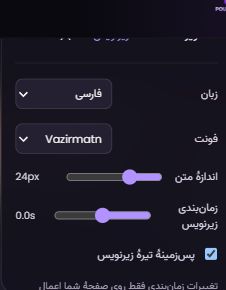
دکمهٔ «حالت سینمایی» را بزن تا پلیر در صفحه گسترده شود. زبان زیرنویس، کیفیت و سرعت کنترلهای جداگانه دارند؛ برای تغییر آنها همچنان از تنظیمات مخصوص خودشان استفاده کن.
به نمای عادی برگرد
همان دکمه را دوباره بزن یا وقتی تمرکز داخل پلیر است Escape را فشار بده. دکمهٔ تمامصفحه نیز در حالت سینما ابتدا از سینما بیرون میآید؛ نتیجهٔ هر عمل را روی صفحه بررسی کن.
نکتههای کاربردی
- تمامصفحه به پشتیبانی مرورگر وابسته است؛ حالت سینما داخل صفحه اجرا میشود.
- چرخاندن گوشی میتواند جای کنترلهای پلیر را تغییر بدهد.
پرسشهای رایج
حالت سینما اینترنت کمتری مصرف میکند؟
این حالت چیدمان نمایش را تغییر میدهد؛ میزان داده بیشتر به کیفیت و مدت پخش بستگی دارد.
این آموزش را به اشتراک بگذار
حالت سینما در Play؛ تمرکز بیشتر روی همان ویدیو
حالت سینما در Play؛ تمرکز بیشتر روی همان ویدیو حالت سینما را فعال میکنی و بدون گمکردن کنترلها از آن بیرون میآیی. آموزش تصویری و ورود مستقیم به ابزار در پویام آموزشی.
همزمان امتحان کن.
ابزار را کنار این راهنما باز کن و مرحلهها را با سرعت خودت انجام بده.
بازکردن ابزار