
باختصار
لإخلاء مساحة التخزين، ابدأ بمعرفة ما يشغلها: على iPhone انتقل إلى الإعدادات ثم «عام» ثم «مساحة تخزين iPhone» [1]؛ وعلى Android افتح الإعدادات ثم «مساحة التخزين» [5]. بعد ذلك ألغِ تحميل التطبيقات غير المستخدمة أو أرشفها، فذلك يحتفظ ببياناتها [1][6]، واحذف نسخ الصور التي لها نسخة احتياطية [3][7]، وامسح التنزيلات والذاكرة المؤقتة، وتذكّر أن الصور المحذوفة تبقى في سلة المهملات 30 يومًا [4][8].
أهم النقاط
- على iPhone: الإعدادات > عام > مساحة تخزين iPhone تعرض التوصيات واستخدام كل تطبيق [1].
- على Android: الإعدادات > مساحة التخزين > إخلاء مساحة تسرد الملفات والتطبيقات التي لم تستخدمها مؤخرًا؛ وبعض الخطوات تتطلب Android 14 أو ما بعده [5].
- إلغاء تحميل تطبيق على iPhone أو أرشفة تطبيق على Android يُخلي المساحة التي يشغلها التطبيق لكنه يحتفظ ببياناته [1][6].
- مع صور iCloud، يحتفظ خيار «تحسين مساحة تخزين iPhone» بالنسخ الأصلية بدقتها الكاملة في iCloud وبنسخ موفّرة للمساحة على الهاتف [3].
- حذف صورة مع تفعيل المزامنة في صور iCloud أو Google Photos يزيلها من أجهزتك الأخرى المتزامنة أيضًا [4][8].
- تبقى الصور المحذوفة في «المحذوفة مؤخرًا» أو في سلة المهملات 30 يومًا، لذا قد لا تعود المساحة حتى تُفرَّغ [4][8].
- على Android، يحذف خيار «محو ذاكرة التخزين المؤقت» البيانات المؤقتة، بينما يحذف خيار «محو مساحة التخزين» كل بيانات التطبيق نهائيًا [5].
في هذه الصفحة ١٢ أقسام
- كيف تُخلي مساحة التخزين على هاتف iPhone أو Android؟
- ما الذي يستخدم مساحة تخزين هاتفي؟
- كيف تُخلي المساحة على iPhone؟
- كيف تُخلي المساحة على هاتف Android؟
- ماذا يحدث لصوري عند إخلاء المساحة؟
- أي خيار تنظيف ينبغي أن تختار؟
- كيف تمنع تطبيقات المراسلة من ملء هاتفك؟
- ما مخاطر إخلاء مساحة التخزين وحدوده؟
- أخطاء شائعة
- الأسئلة الشائعة
- مسرد المصطلحات
- المصادر
كيف تُخلي مساحة التخزين على هاتف iPhone أو Android؟
أسرع طريق واحد في النظامين: اعرف ما الذي يشغل المساحة، ونفّذ التوصيات المدمجة، ثم تعامل مع أكبر الفئات، وهي بحسب أدلة Apple وGoogle الصور ومقاطع الفيديو والتطبيقات والرسائل والتنزيلات [2][5].
- افحص الاستخدام. على iPhone، افتح الإعدادات واضغط على «عام» ثم «مساحة تخزين iPhone» لعرض التوصيات وقائمة بالتطبيقات ومقدار ما يستخدمه كل منها [1]. وعلى Android، افتح الإعدادات واضغط على «مساحة التخزين» واختر فئة [5].
- استخدم التوصيات المدمجة. على iPhone، اضغط على «عرض الكل» في شاشة التخزين، واقرأ كل توصية ثم اضغط على «تفعيل» أو راجع العناصر التي تقترح حذفها [1]. وعلى Android، اضغط على «مساحة التخزين» ثم «إخلاء مساحة» لتختار من الصور ومقاطع الفيديو والتطبيقات التي لم تستخدمها مؤخرًا [5].
- احذف التطبيقات التي نادرًا ما تستخدمها أو ألغِ تحميلها. يحتفظ تطبيق iPhone الملغى تحميله بمستنداته وبياناته [1]؛ ويحتفظ تطبيق Android المؤرشف بأيقونته وبياناته [6].
- انقل الصور ومقاطع الفيديو إلى السحابة أو إلى حاسوب، ثم احذف النسخ المحلية فقط بعد التحقق من وجود نسخة احتياطية منها [3][7].
- احذف التنزيلات التي لم تعد تحتاج إليها، مثل مقاطع الفيديو التي شاهدتها دون اتصال والموسيقى المنزّلة [2][5].
- أفرغ سلة مهملات الصور إذا كنت تحتاج إلى المساحة فورًا؛ وإلا فستبقى العناصر فيها 30 يومًا [4][8].
قبل حذف أي شيء ذي قيمة لديك، تأكد من وجود نسخة احتياطية منه. فـ Apple تنصح بنسخ الصور ومقاطع الفيديو التي تريد الاحتفاظ بها احتياطيًا قبل الحذف [4]، وتقول Google الشيء نفسه قبل استخدام ميزة إخلاء المساحة لديها [7].
ما الذي يستخدم مساحة تخزين هاتفي؟
على iPhone، تجمع شاشة التخزين الاستخدام في فئات. وتدرج Apple التطبيقات (بما في ذلك تنزيلات Safari والملفات المحفوظة على الجهاز)، والصور، والوسائط (الموسيقى ومقاطع الفيديو والبودكاست ونغمات الرنين والمذكرات الصوتية)، والبريد، وApple Books، والرسائل ومرفقاتها، وملفات iCloud Drive المنزّلة على الجهاز [1]. وتحتاج فئتان إلى توضيح. فئة أخرى تضم عناصر غير قابلة للإزالة مثل أصوات Siri والخطوط والقواميس والسجلات والذاكرة المؤقتة وفهرس Spotlight وبيانات النظام مثل سلسلة المفاتيح؛ أما فئة النظام فهي المساحة التي يشغلها نظام التشغيل وتختلف باختلاف الجهاز [1].
ولا يمكنك حذف معظم الملفات المؤقتة على iPhone مباشرة، ولا حاجة إلى ذلك: إذ تقول Apple إن الجهاز يزيل الملفات المخزّنة مؤقتًا والملفات المؤقتة بنفسه عندما يحتاج إلى مساحة [1]. وعندما تنخفض المساحة المتاحة في الهاتف، يُخلي iOS أيضًا مساحة بإزالة عناصر يمكنك تنزيلها مجددًا، مثل التطبيقات غير المستخدمة والملفات المؤقتة [1].
وعلى Android، تعرض الإعدادات مساحة التخزين بحسب الفئة [5]. وتضع Google تمييزًا مفيدًا: مساحة التخزين هي المكان الذي تُحفظ فيه البيانات مثل الموسيقى والصور، بينما الذاكرة (RAM) هي المكان الذي تعمل فيه البرامج مثل التطبيقات [5]. وإخلاء مساحة التخزين يوفر مكانًا للملفات وتثبيت التطبيقات؛ وهو ليس كإغلاق التطبيقات، الذي تقول Google إنك لا تحتاج إليه عادةً [5].
كيف تُخلي المساحة على iPhone؟
ألغِ تحميل التطبيقات أو احذفها
اضغط على تطبيق في «مساحة تخزين iPhone» لعرض تفاصيله. خيار إلغاء تحميل التطبيق يزيل التطبيق لكنه يحتفظ بمستنداته وبياناته؛ وخيار حذف التطبيق يزيل التطبيق وبياناته المرتبطة به [1]. ولجعل الهاتف يفعل ذلك تلقائيًا، افتح الإعدادات واضغط على «التطبيقات» ثم App Store وفعّل «إلغاء تحميل التطبيقات غير المستخدمة»؛ فتبقى الأيقونة على الشاشة الرئيسية مع رمز سحابة، والضغط عليها يعيد تثبيت التطبيق [2].
حسّن تخزين الصور
يحتفظ iPhone افتراضيًا بالصور ومقاطع الفيديو بصيغتها الأصلية عالية الدقة، وهو ما يستهلك مساحة كبيرة [3]. ومع تفعيل صور iCloud، يخزّن خيار «تحسين مساحة تخزين iPhone» الصور ومقاطع الفيديو بدقتها الكاملة في iCloud، ويحتفظ بنسخ موفّرة للمساحة على الجهاز عند الحاجة؛ وهو مفعّل افتراضيًا عند استخدام صور iCloud [3]. لكن العقبة سعة السحابة: فكل حساب iCloud يحصل على 5 GB مجانًا، والمزيد يتطلب باقة iCloud+ [3].
نظّف المكررات والرسائل والتنزيلات
- في تطبيق الصور، يتيح ألبوم «المكررة» ضمن «الأدوات» دمج الصور المكررة؛ وتنتقل النسخ الزائدة إلى «المحذوفة مؤخرًا» [4].
- احذف المحادثات والمرفقات التي لم تعد تحتاج إليها في تطبيق الرسائل، وأزل مقاطع الفيديو التي شاهدتها بالفعل في تطبيق TV وتطبيقات البث الأخرى [2].
- ابحث عن الملفات غير الضرورية واحذفها في تطبيق الملفات [2].
- لا يمكن إزالة المحتوى المتزامن من حاسوب على iPhone نفسه؛ ألغِ تحديده في Finder أو تطبيق Apple Devices أو iTunes ثم زامن مجددًا [1].
تنتقل الصور المحذوفة إلى ألبوم «المحذوفة مؤخرًا» وتُحذف نهائيًا بعد 30 يومًا [4]. ولاستعادة المساحة أسرع، افتح «المحذوفة مؤخرًا» ضمن «الأدوات» واحذف العناصر من هناك، مع العلم بأنه لا يمكن استعادتها بعد ذلك [4].

كيف تُخلي المساحة على هاتف Android؟
تختلف القوائم من مصنّع إلى آخر، لكن خطوات Google نفسها تنطبق على معظم الهواتف التي تعمل بإصدارات Android الحديثة [5].
استخدم «إخلاء مساحة» و«مساحة التخزين الذكية»
افتح الإعدادات واضغط على «مساحة التخزين» ثم «إخلاء مساحة». مرّر إلى فئة، واضغط على «تحديد الملفات»، واختر ما تريد إزالته ثم اضغط على «نقل الملفات إلى المهملات» [5]. ولمحو الصور ومقاطع الفيديو التي لها نسخة احتياطية تلقائيًا عندما تكاد مساحة التخزين تمتلئ، افتح القائمة في «إخلاء مساحة» واضغط على الإعدادات وفعّل «مساحة التخزين الذكية» [5]. وتشير Google إلى أن بعض هذه الخطوات لا تعمل إلا على Android 14 وما بعده [5].
ألغِ تثبيت التطبيقات أو أرشفها
إذا ألغيت تثبيت تطبيق واحتجت إليه لاحقًا، يمكنك تنزيله مجددًا من دون أن تدفع ثمنه مرة أخرى إن كان مدفوعًا [5]. وعلى Android 15 وما بعده، يزيل خيار الأرشفة (الإعدادات، ثم التطبيقات، ثم اختر التطبيق) برمجيات التطبيق وأذوناته وملفاته المؤقتة، لكنه يحتفظ بأيقونته وبياناته؛ وتستعيده بالضغط على الأيقونة الباهتة، شريطة أن يظل التطبيق متاحًا في المتجر [6]. وإذا اخترت الأرشفة التلقائية في متجر Play، يمكنك إيقافها لتطبيق معين بتعطيل خيار «إدارة التطبيق في حال عدم استخدامه» [6].
امسح الذاكرة المؤقتة بحذر
يمكنك عادةً من الإعدادات محو ذاكرة التخزين المؤقت لتطبيق ما وبياناته. خيار محو ذاكرة التخزين المؤقت يحذف البيانات المؤقتة، وقد يفتح التطبيق أبطأ في المرة التالية؛ أما خيار محو مساحة التخزين فيحذف كل بيانات التطبيق نهائيًا، لذا تقترح Google حذف البيانات من داخل التطبيق أولًا [5].
أزل نسخ الصور والتنزيلات
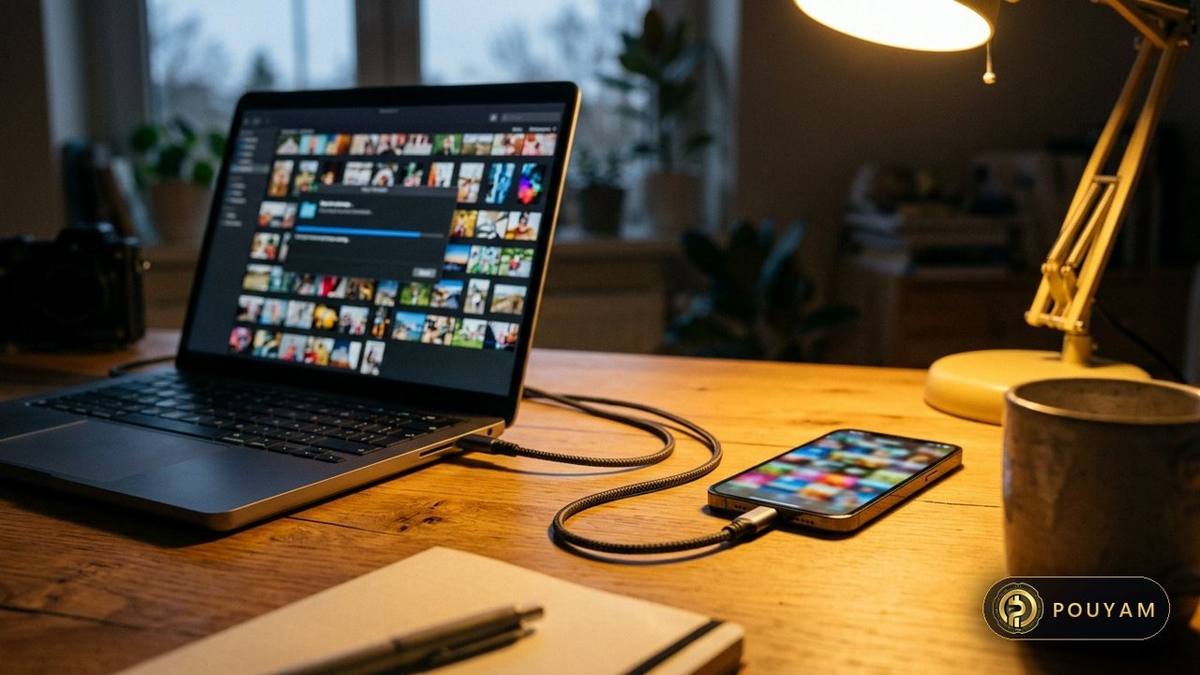
إذا كنت تنسخ صورك احتياطيًا عبر Google Photos، فافتح التطبيق واضغط على صورة ملفك الشخصي واختر «إخلاء مساحة على هذا الجهاز»؛ فيعرض مقدار المساحة التي ستُخلى قبل حذف النسخ الموجودة على الجهاز [7]. وقد يُحتفظ على الجهاز بالصور ومقاطع الفيديو التي يقل عمرها عن 30 يومًا [7]. أما التنزيلات فأزلها من التطبيق الذي أنشأها؛ وتقدم Google خطوات لتطبيقي Google TV وYouTube Music [5]. ويمكنك أيضًا نسخ الملفات إلى حاسوب عبر USB ثم حذفها من الهاتف [5].
ماذا يحدث لصوري عند إخلاء المساحة؟
تحتاج الصور إلى أكبر قدر من العناية، لأن خدمات الصور السحابية تزامن عمليات الحذف.
- صور iCloud: حذف صورة أو مقطع فيديو على جهاز واحد يحذفه من كل الأجهزة الأخرى المسجّلة الدخول بحساب Apple نفسه [4].
- Google Photos: العناصر التي تحذفها تُزال أيضًا من أجهزة Android وiPhone وiPad المثبَّت عليها Google Photos والمفعَّل فيها النسخ الاحتياطي، ومن الألبومات والألبومات المشتركة [8]. لكنها لا تُزال تلقائيًا من Blogger أو Drive أو Gmail أو YouTube [8].
- خيار «إخلاء مساحة» في Google Photos مختلف: فهو يزيل فقط النسخ الموجودة على الجهاز من العناصر التي لها نسخة احتياطية بالفعل، والتي يظل بإمكانك رؤيتها في التطبيق وعلى الويب عندما تكون متصلًا بالإنترنت ومسجّل الدخول [7]. لكنك لن تراها في تطبيق المعرض المدمج في الهاتف ولا دون اتصال [7].
وتحتفظ الخدمتان بالعناصر المحذوفة 30 يومًا: في ألبوم «المحذوفة مؤخرًا» لدى Apple [4] وفي سلة مهملات Google Photos [8]. وإذا طلب منك Google Photos الحذف النهائي، فهذا يعني أن سلة المهملات ممتلئة [8].
هل سيؤدي نقل الصور إلى السحابة إلى ملء مساحتي السحابية فحسب؟
ربما. فكل حساب Google يتضمن ما يصل إلى 15 GB مشتركة بين Gmail وGoogle Drive وGoogle Photos [9]، ويبدأ iCloud بـ 5 GB [3]. ويضغط خيار «موفّر مساحة التخزين» في Google Photos الصور الأكبر من 16 MP إلى 16 MP ومقاطع الفيديو الأعلى من 1080p إلى 1080p، لكن هذه الملفات المرفوعة تظل محسوبة ضمن مساحتك [11]. وتحذر Google من أن المحتوى قد يُحذف إذا بقيت غير نشط في Google Photos لمدة 2 سنة أو أكثر [11]، وأن كل المحتوى قد يُزال إذا ظل الحساب متجاوزًا حصته لمدة 2 سنة [9].
ملاحظة للقراء ذوي الوصول المحدود إلى السحابة
مساحة التخزين السحابية المدفوعة ليست متاحة في كل مكان. فـ Google تبيع مساحة إضافية عبر Google One «حيثما كان ذلك متاحًا» [9]، وقائمة أسعار iCloud+ لدى Apple، التي رُوجعت في 3 نوفمبر 2026، لا تشمل إيران [12]. وحيث لا تتوفر الباقات المدفوعة أو الإنترنت الموثوق، تزداد أهمية الطرق المحلية الموصوفة أعلاه: إلغاء تحميل التطبيقات أو أرشفتها، ومسح التنزيلات، ونسخ الملفات إلى حاسوب.
أي خيار تنظيف ينبغي أن تختار؟
تختلف الخيارات أساسًا فيما تحتفظ به. فإلغاء التحميل على iPhone والأرشفة على Android كلاهما يُخلي التطبيق نفسه مع الاحتفاظ ببياناتك [1][6]. والحذف أو إلغاء التثبيت يزيل التطبيق، ويزيل على iPhone بياناته المرتبطة به أيضًا [1]. ومحو ذاكرة التخزين المؤقت لتطبيق Android منخفض المخاطر، بينما محو مساحة تخزينه نهائي [5]. وإزالة نسخ الصور آمنة فقط إذا كانت للأصول نسخة احتياطية [7].
والترتيب المعقول هو البدء بالخطوات القابلة للتراجع (التوصيات، وإلغاء التحميل أو الأرشفة، والذاكرة المؤقتة)، ثم الانتقال إلى الخطوات التي تعتمد على نسخة احتياطية (إزالة النسخ المحلية من الصور)، وترك الحذف النهائي إلى النهاية.
كيف تمنع تطبيقات المراسلة من ملء هاتفك؟
قد تحتفظ تطبيقات المراسلة على الهاتف بالصور ومقاطع الفيديو والوسائط الأخرى التي تتلقاها. وعلى iPhone، تنصح Apple بحذف المحادثات والمرفقات التي لم تعد تحتاج إليها [2]؛ وتظهر الرسائل ومرفقاتها فئةً مستقلة في «مساحة تخزين iPhone» [1].
ويعمل Telegram بطريقة مختلفة لأنه يحتفظ بالوسائط في سحابته. إذ تقول صفحة الأسئلة الشائعة لديه إنه يمكنك الانتقال إلى الإعدادات ثم «البيانات والتخزين» ثم «استخدام التخزين» ثم «مسح الذاكرة المؤقتة» لإخلاء مساحة على جهازك من دون تسجيل الخروج [10]، وإن الوسائط الممسوحة تبقى في السحابة [10]. أما التطبيقات الأخرى فراجع إعدادات التخزين الخاصة بكل منها، وعلى Android استخدم خيارات الحذف الداخلية في التطبيق قبل «محو مساحة التخزين» الذي يمحو كل شيء [5].

ما مخاطر إخلاء مساحة التخزين وحدوده؟
الفوائد
- مكان لتطبيقات ووسائط وتحديثات جديدة؛ وتشير Google إلى أن إخلاء المساحة قد يساعد الهاتف أيضًا على العمل بشكل أفضل [5].
- إلغاء التحميل والأرشفة يُخليان المساحة من دون فقدان بيانات التطبيقات [1][6].
- التخزين المحسَّن للصور يُبقي المكتبة بدقتها الكاملة متاحة مع توفير المساحة المحلية [3].
المخاطر والحدود
- عمليات الحذف المتزامنة تزيل الصور من كل جهاز مرتبط بالحساب [4][8].
- لا يمكن استعادة العناصر المحذوفة نهائيًا، أو المحذوفة من دون نسخة احتياطية [7][8].
- لا يمكن استعادة التطبيقات المؤرشفة إلا ما دام متجر التطبيقات يوفرها [6].
- تعتمد الأساليب القائمة على السحابة على الاتصال بالإنترنت وعلى سعة السحابة [3][7][9].
- بعض مساحة تخزين iPhone، مثل فئتي «النظام» و«أخرى»، لا يستطيع المستخدم إزالتها [1].
| الإجراء | iPhone | Android | ما تحتفظ به |
|---|---|---|---|
| فحص الاستخدام | الإعدادات > عام > مساحة تخزين iPhone [1] | الإعدادات > مساحة التخزين [5] | كل شيء؛ للعرض فقط |
| إخلاء التطبيق مع الاحتفاظ بالبيانات | إلغاء تحميل التطبيق؛ «إلغاء تحميل التطبيقات غير المستخدمة» في إعدادات App Store [1][2] | أرشفة التطبيق، على Android 15 وما بعده [6] | المستندات والبيانات [1][6] |
| إزالة التطبيق كليًا | حذف التطبيق [1] | إلغاء تثبيت التطبيق [5] | يمكن إعادة تنزيل التطبيقات المدفوعة على Android من دون الدفع مجددًا [5] |
| نقل الصور إلى السحابة | صور iCloud مع «تحسين مساحة تخزين iPhone» [3] | «إخلاء مساحة على هذا الجهاز» في Google Photos [7] | النسخ الأصلية في السحابة [3][7] |
| الملفات المؤقتة | تُزال تلقائيًا عند الحاجة إلى المساحة [1] | محو ذاكرة التخزين المؤقت لكل تطبيق [5] | بيانات التطبيق [5] |
| الصور المحذوفة | «المحذوفة مؤخرًا»، 30 يومًا [4] | سلة مهملات Google Photos، 30 يومًا [8] | قابلة للاستعادة حتى انتهاء المدة [4][8] |
أخطاء شائعة
حذف الصور من الهاتف لتوفير المساحة مع تفعيل صور iCloud
الصواب: يؤدي ذلك إلى حذفها من كل جهاز يستخدم حساب Apple نفسه [4]. فعّل بدلًا من ذلك «تحسين مساحة تخزين iPhone»، الذي يحتفظ بالنسخ الأصلية في iCloud [3].
توقع استعادة المساحة فور حذف الصور
الصواب: تبقى العناصر المحذوفة في «المحذوفة مؤخرًا» أو في سلة مهملات Google Photos لمدة 30 يومًا [4][8]. أفرغها فقط إذا كنت متأكدًا.
الضغط على «محو مساحة التخزين» بدلًا من «محو ذاكرة التخزين المؤقت»
الصواب: يحذف «محو مساحة التخزين» كل بيانات التطبيق نهائيًا، بينما لا يزيل «محو ذاكرة التخزين المؤقت» سوى البيانات المؤقتة [5]. جرّب أولًا خيارات الحذف داخل التطبيق نفسه [5].
إزالة النسخ الموجودة على الجهاز قبل التحقق من النسخة الاحتياطية
الصواب: تقول Google إنه يجب التأكد من وجود نسخة احتياطية من الصور قبل استخدام «إخلاء مساحة» [7]؛ وتنصح Apple بنسخ الصور احتياطيًا قبل الحذف [4].
إلغاء تثبيت تطبيقات تريد الاحتفاظ ببياناتها
الصواب: إلغاء التحميل على iPhone أو الأرشفة على Android يحتفظ بالبيانات ويتيح لك إعادة التثبيت لاحقًا [1][6].
ملء السحابة بدلًا من الهاتف
الصواب: مساحة الـ 15 GB من Google مشتركة بين Gmail وDrive والصور [9]، ويبدأ iCloud بـ 5 GB [3]؛ تحقق من المساحة السحابية قبل نقل مكتبة كبيرة.
الأسئلة الشائعة
لماذا امتلأت مساحة تخزين iPhone رغم قلة تطبيقاتي؟
قد تشغل الصور ومقاطع الفيديو والرسائل بمرفقاتها والوسائط المنزّلة مساحة أكبر من التطبيقات؛ وتعرض شاشة «مساحة تخزين iPhone» لدى Apple كل فئة على حدة [1]. راجع الإعدادات > عام > مساحة تخزين iPhone؛ إذ تضم فئتا «النظام» و«أخرى» المساحة التي يحتاج إليها نظام التشغيل وعناصر لا يمكنك إزالتها [1].
هل يحذف إلغاء تحميل التطبيق بياناتي؟
لا. تقول Apple إن إلغاء التحميل يُخلي المساحة التي يستخدمها التطبيق لكنه يحتفظ بمستنداته وبياناته؛ أما الحذف فيزيل الاثنين [1].
هل محو ذاكرة التخزين المؤقت آمن على Android؟
نعم عمومًا. فـ «محو ذاكرة التخزين المؤقت» يحذف البيانات المؤقتة، وقد يفتح التطبيق أبطأ في المرة التالية؛ أما «محو مساحة التخزين» فهو الخيار الذي يحذف بيانات التطبيق نهائيًا [5].
إذا استخدمت «إخلاء مساحة» في Google Photos، فهل تضيع صوري؟
لا تُزال سوى النسخ الموجودة على جهازك؛ وتبقى العناصر التي لها نسخة احتياطية في تطبيق Google Photos وموقعه عندما تكون متصلًا بالإنترنت ومسجّل الدخول [7]. لكنها لن تظهر في معرض الصور المدمج في الهاتف [7].
كيف أُخلي المساحة من دون حذف الصور؟
على iPhone، فعّل صور iCloud مع «تحسين مساحة تخزين iPhone» [3]؛ وعلى Android، انسخ صورك احتياطيًا إلى Google Photos ثم أخلِ النسخ الموجودة على الجهاز [7]. أو انسخ الملفات إلى حاسوب عبر USB ثم احذفها من الهاتف [5].
لماذا لا أستطيع حذف بعض الصور على iPhone؟
الصور المضافة بالمزامنة من حاسوب لا يمكن حذفها من تطبيق الصور؛ بل عليك إيقاف مزامنتها من الحاسوب [4].
مسرد المصطلحات
- إلغاء التحميل (iPhone)
- إزالة التطبيق مع الاحتفاظ بمستنداته وبياناته كي يمكن إعادة تثبيته لاحقًا [1].
- الأرشفة (Android)
- إزالة برمجيات التطبيق وأذوناته وملفاته المؤقتة مع الاحتفاظ بأيقونته وبياناته [6].
- الذاكرة المؤقتة
- ملفات مؤقتة يحفظها التطبيق أو النظام لتحميل المحتوى أسرع؛ ويزيلها iPhone تلقائيًا عند الحاجة إلى المساحة [1].
- تحسين مساحة تخزين iPhone
- إعداد في صور iCloud يحتفظ بالنسخ الأصلية في iCloud وبنسخ موفّرة للمساحة على الجهاز [3].
- مساحة التخزين الذكية
- إعداد في Android يمحو تلقائيًا الصور ومقاطع الفيديو التي لها نسخة احتياطية عندما تكاد مساحة التخزين تمتلئ [5].
- مساحة التخزين مقابل الذاكرة
- تحفظ مساحة التخزين البيانات مثل الصور؛ أما الذاكرة فهي المكان الذي تعمل فيه التطبيقات [5].
المصادر
- How to check the storage on your iPhone and iPad Apple Support · 2026-10-13
- Manage storage on iPhone (iPhone User Guide) Apple Support; live page, retrieved 2026-11-03
- Manage your photo and video storage Apple Support · 2026-10-01
- Delete photos on your iPhone or iPad Apple Support · 2026-03-31
- Free up storage on your Android device Google, Android Help; live page, retrieved 2026-11-03
- Archive unused apps on Android Google, Android Help; live page, retrieved 2026-11-03
- Free up space on your device (Android) Google Photos Help; live page, retrieved 2026-11-03
- Delete photos & videos Google Photos Help; live page, retrieved 2026-11-03
- How your Google storage works Google One Help; live page, retrieved 2026-11-03
- Telegram FAQ Telegram; live page, retrieved 2026-11-03
- Choose the backup quality of your photos & videos Google Photos Help; live page, retrieved 2026-11-03
- iCloud+ plans and pricing Apple Support · 2026-09-16



التعليقات
أبرز التعليقات