
简而言之
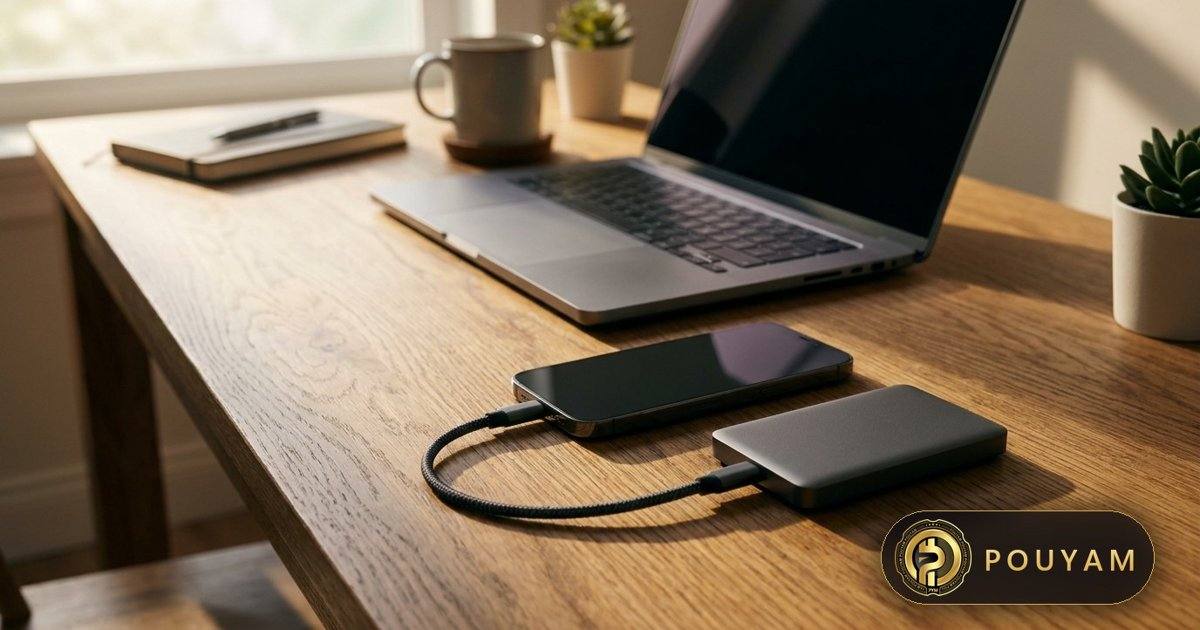
要备份iPhone,可开启iCloud云备份,或备份到Mac或Windows电脑[2][4][5]。要备份Android手机,可在“设置”中开启Google备份;每个账户包含15 GB免费空间[7]。每种方法都会跳过部分数据[3][7],因此安全机构建议保留不止一份副本,其中包括一份离线或异地副本[11][12]。
要点
- iPhone:“设置”>“[你的姓名]”>“iCloud”>“iCloud云备份”>“立即备份”;自动备份需要接通电源、连接Wi-Fi并锁定屏幕[2]。
- iCloud提供5 GB免费空间;截至2026年11月3日,在美国,iCloud+每月0.99美元至59.99美元,对应50 GB至12 TB[6]。
- iCloud备份始终加密;电脑备份提供加密选项,但默认关闭[3]。
- Android会将App和App数据、通话记录、通讯录、设备设置以及SMS/MMS短信备份到你的Google账户[7]。
- Google备份无法恢复到运行较低Android版本的手机上[7]。
- 3-2-1规则:保留3份副本,使用2种存储介质,其中1份存放在异地[12]。
- 备份硬盘不用时应断开连接,因为勒索软件可能会蔓延到已连接的介质上[11]。
本页内容 12 个部分
如何备份手机?
最快的做法取决于手机类型:
- iPhone备份到iCloud:连接Wi-Fi,打开“设置”,轻点你的姓名,轻点“iCloud”,轻点“iCloud云备份”,然后轻点“立即备份”。若要自动备份,请确保“备份此iPhone”已开启,并让手机保持接通电源、连接Wi-Fi且屏幕处于锁定状态[2]。
- iPhone备份到电脑:用数据线连接,在Mac上使用访达(macOS Catalina或更高版本),在Windows电脑上使用“Apple设备”App,然后点按“立即备份”[4][5]。
- Android备份到Google:打开“设置”,依次点按“Google”>“所有服务”>“备份”,然后开启备份或点按“立即备份”;首次备份可能需要长达24小时[7]。
- 任何手机的离线备份:通过USB数据线把照片和文件复制到电脑,再复制到外置硬盘[10][11]。
苹果表示,你可以使用iCloud、电脑或两者兼用[3];英国国家网络安全中心(NCSC)则建议备份一切你重视的东西,也就是一旦丢失会给你带来不便的任何内容[11]。在不止一种存储介质上保留副本、并将其中一份放在家以外的地方,这正是下文所述3-2-1规则的思路[12]。
什么是手机备份?为什么需要备份?
NCSC将备份定义为保存在另一个安全位置的重要数据副本,这个位置通常是互联网上的云存储,或U盘、SD卡、外置硬盘等可移动介质[11]。如果无法再访问原始数据,就可以从副本中恢复[11]。苹果对备份用途的描述与此相同:当你的设备被更换、丢失或损坏时,备份能为你提供一份信息副本[1]。
NCSC列出了人们需要备份的常见原因:换新设备、设备丢失或被盗、设备损坏、误删、勒索软件等恶意软件删除数据或把你锁在外面,以及存储设备需要擦除或更换[11]。
同步等同于备份吗?
并不完全相同。苹果将电脑备份(包含几乎所有设备数据和设置)与同步区分开来[3]。已经同步到iCloud的数据,例如iCloud照片,不会包含在iCloud备份中,因为它们本来就存放在iCloud里[3]。
什么是3-2-1规则?
一条由来已久的规则——见于为US-CERT编写、由CISA发布的指南——是:任何重要文件都要保留3份副本(1份主副本和2份备份),使用2种不同的存储介质,其中1份存放在异地[12]。
如何用iCloud备份iPhone?
- 连接Wi-Fi网络[2]。
- 打开“设置”,轻点你的姓名,然后轻点“iCloud”[2]。
- 轻点“iCloud云备份”,然后轻点“立即备份”;在备份完成之前保持连接Wi-Fi[2]。
- 查看“立即备份”下方显示的上次备份日期和时间[2]。
- 若要自动备份,请保持“备份此iPhone”处于开启状态,并让手机接通电源、连接Wi-Fi且屏幕锁定,例如在夜间[2]。
如果收到iCloud储存空间不足的提醒,请按照屏幕上的步骤购买更多空间[2]。每个iCloud账户都包含5 GB免费空间[6]。截至2026年11月3日,苹果在美国的iCloud+价格为:50 GB每月0.99美元,200 GB每月2.99美元,2 TB每月9.99美元,6 TB每月29.99美元,12 TB每月59.99美元[6]。苹果表示,iCloud备份始终加密,最大可达12 TB,使用Apple One尊享套餐时可达14 TB[3]。
iCloud备份不包括哪些内容?
iCloud备份包含尚未同步到iCloud的信息和设置[3]。它不包括的内容有:已在iCloud中同步的备忘录、开启iCloud照片时的照片、开启“iCloud中的信息”时的信息、存储在Gmail和Exchange邮件等其他云服务中的数据、Apple Pay信息、面容ID或触控ID设置、iCloud音乐资料库和App Store内容,以及离线地图等[3]。
如何将iPhone备份到电脑?
在Mac上
- 用数据线连接iPhone,如有提示,点按“允许”[4]。
- 打开访达(macOS Catalina 10.15或更高版本),在边栏中选择该设备;在macOS Mojave或更早版本上,使用iTunes[4]。
- 如有提示,信任这台电脑并输入设备密码[4]。
- 若要保存“健康”和“活动”数据,请选择“加密本地备份”并设置密码[4]。
- 点按“立即备份”,然后等待上次备份的日期和时间出现[4]。
在Windows上
打开“Apple设备”App(如果电脑上没有,则使用iTunes),连接iPhone并选中它,点按“通用”(在iTunes中为“摘要”),可选择勾选“加密本地备份”,然后点按“立即备份”[5]。苹果警告,没有密码就无法恢复加密备份,因此请把密码记下来并妥善保存[5]。
电脑备份的大小只受电脑可用空间限制,其加密功能默认关闭[3]。它不包括App Store和Apple Books内容、从电脑同步的内容、已在iCloud中的数据(例如iCloud照片和iMessage信息)、面容ID或触控ID设置、Apple Pay信息、Apple“邮件”数据、离线地图,而“活动”、“健康”和钥匙串数据只有在备份加密时才会包含在内[3]。
如何备份Android手机?
Android会备份到你的Google账户。谷歌给出的步骤是:打开“设置”,点按“Google”,然后点按“所有服务”;在“备份和恢复”下点按“备份”;开启备份,或点按“立即备份”进行手动备份[7]。你可以选择备份照片和视频、设备数据或两者兼有,备份可能需要长达24小时[7]。菜单因厂商和Android版本而异,谷歌建议用户向设备制造商寻求帮助[7]。
会备份哪些内容?
默认备份:App和App数据、通话记录、通讯录、设备设置以及SMS和MMS短信[7]。使用Google信息时会包括RCS消息,使用Google电话时会包括通话设置和已屏蔽号码,使用Google相册时会包括照片和视频[7]。谷歌提醒,并非所有App都能备份或恢复其全部设置和数据[7]。
空间多大,安全性如何?
你可以免费备份最多15 GB的数据[7],但这15 GB由Gmail、Google云端硬盘和Google相册共享[9]。谷歌表示,数据在手机与其数据中心之间传输时是加密的,部分数据还会用你的屏幕锁定PIN码、图案或密码进行端到端加密;Google相册中的照片和视频则不使用屏幕锁定加密[7]。谷歌建议使用PIN码、图案或密码,而不是滑动解锁或Smart Lock,以保护已备份的数据[7]。
需要了解的限制
如何为手机制作离线备份?
离线副本不依赖账户、订阅或互联网连接。
- Android:解锁手机,用USB连接到Windows电脑,点按“正在通过USB为此设备充电”通知,选择“文件传输”,然后拖动文件进行复制;拔出前先弹出设备[10]。并非所有USB数据线都能传输文件,如果没有任何显示,请换一根数据线试试[10]。
- iPhone:使用访达、“Apple设备”App或iTunes进行电脑备份[4][5]。
- 复制到可移动介质。NCSC建议使用外置硬盘、U盘、SD卡或光盘,并指出可移动介质能容纳的数据量可以超过云存储套餐所提供的容量[11]。如果手机无法直接写入可移动介质,请先备份到电脑,再复制到硬盘[11]。
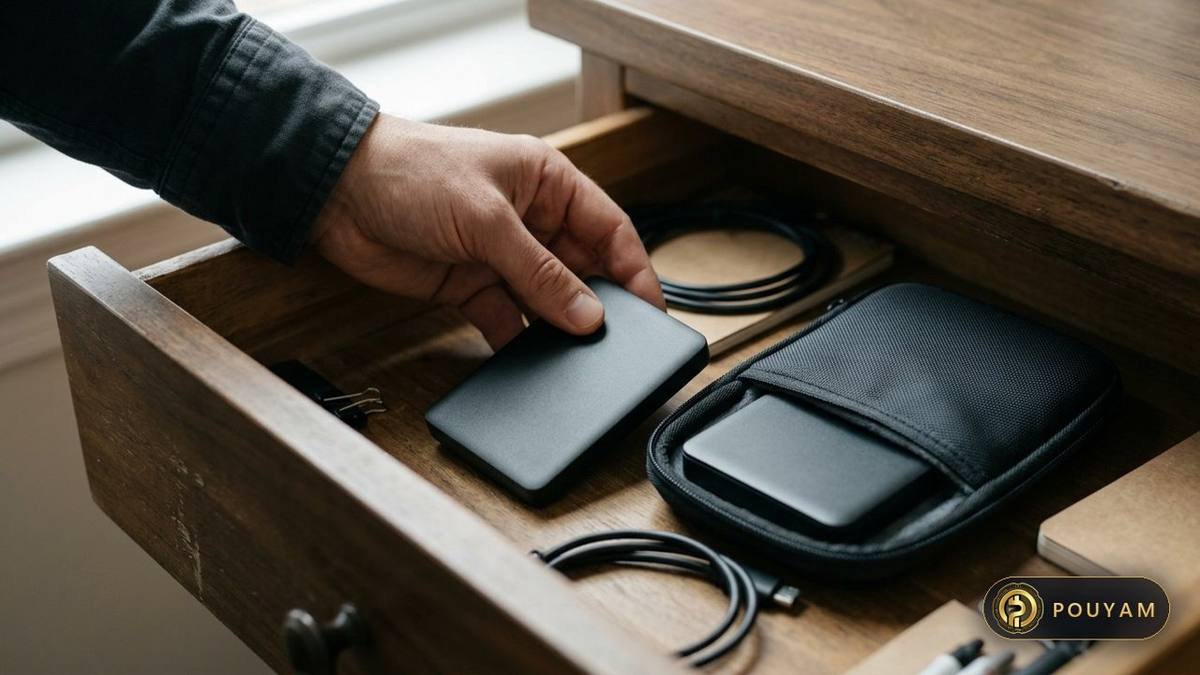
- 用完后断开硬盘。勒索软件等恶意软件可能会蔓延到已连接的介质上,使你连一份干净的备份都没有[11]。
- 在别处存放一份副本,例如放在家以外的地方,以遵循3-2-1规则[12]。
什么情况下离线备份更合适?
NCSC表示,如果你的网络连接缓慢或不稳定、数据按流量计费,或备份非常大(例如大量视频),云备份可能并不适合你[11]。付费云空间也并非在所有地区都有销售:谷歌通过Google One“在可用地区”提供额外存储空间[9],而2026年11月3日查阅的苹果iCloud+价格表中没有伊朗[6]。在这些情况下,电脑加外置硬盘是可靠的选择。
如何确认备份真正可用?
从未检查过的备份,可能并不包含你以为它有的内容。NCSC建议确认备份中确实保存了你的重要数据,例如云端副本中有最近的照片和新建的文件[11]。
- iPhone:上次成功备份的日期和时间会显示在iCloud设置中的“立即备份”下方[2],电脑备份完成后也会显示在访达或“Apple设备”App中[4][5]。
- Android:打开“设置”>“Google服务”>“备份”,查看“备份详情”,了解包含了哪些数据和App[7]。
- 保护账户:任何进入你云账户的人都能接触到你的备份,因此请使用强密码并开启2步验证[11]。
- 了解恢复方式:在Android上,需要在新手机首次设置期间或恢复出厂设置后进行恢复[7]。在iPhone上,可以从其他类型设备的备份进行恢复,例如将iPad备份恢复到iPhone,但部分内容(包括语音备忘录和不兼容的App)不会转移[3]。
云备份还是离线备份:各有哪些优缺点?
云备份
- 优点:备份可以自动运行,因此更可能是最新的,也无需你记着去做[11];即使手机丢失或本地发生灾害,副本仍能保存下来[12]。
- 缺点:需要稳定的网络连接和足够的云空间[11];免费额度很小,iCloud为5 GB[6],Google为共享的15 GB[9];用户对服务商的基础设施几乎没有直接控制权[12]。
离线备份
- 优点:能处理大量数据[11];无需联网即可使用[10];断开连接的硬盘不会受到电脑上勒索软件的影响[11]。
- 缺点:与自动云备份不同,你必须记得手动执行[11];可移动硬盘容易丢失或被盗,这正是3-2-1规则要求在异地保留一份副本的原因[12]。
两者结合使用可以弥补各自的不足,这正是3-2-1规则的要义[12]。
常见错误
以为iCloud云备份包含你的照片
正确做法: 如果开启了iCloud照片,照片就不在iCloud备份中,因为它们已经存储在iCloud里[3]。如果你很重视自己的图库,请另外保留一份副本。
忘记加密备份的密码
正确做法: 苹果表示,没有密码就无法恢复加密备份[5]。设置密码时就把它保存在安全的地方。
让备份硬盘一直插着
正确做法: NCSC警告,勒索软件可能会蔓延到已连接的介质上;不用时请断开连接[11]。
从不检查备份
让Google账户一直处于超出配额的状态
正确做法: 谷歌表示,超出配额2年后,包括Android备份在内的内容可能会被移除[9]。
将Android备份恢复到较旧的Android版本上
正确做法: 谷歌表示这是不可能的;新手机需要运行相同或更高的Android版本[7]。
常见问题
不用iCloud怎么备份iPhone?
可以用访达备份到Mac,或用“Apple设备”App或iTunes备份到Windows电脑,然后点按“立即备份”[4][5]。存储空间只取决于电脑的可用空间[3]。
iCloud储存空间多少钱?
iCloud包含5 GB免费空间。截至2026年11月3日,在美国,iCloud+每月价格为0.99美元(50 GB)、2.99美元(200 GB)、9.99美元(2 TB)、29.99美元(6 TB)和59.99美元(12 TB);各国价格不同[6]。以上为一般信息,不构成财务建议。
Android会自动备份我的照片吗?
只有在使用Google相册并开启备份时才会;否则设备备份只涵盖App、通话记录、通讯录、设置和SMS/MMS短信[7]。已备份的照片会计入你共享的Google存储空间[9]。
可以把iPad备份恢复到iPhone上吗?
可以,但部分项目不会转移,例如语音备忘录、不在iCloud照片中的照片以及不兼容的App[3]。
术语表
来源
- How to back up your iPhone, iPad, and iPod touch Apple Support · 2026-05-15
- How to back up your iPhone or iPad with iCloud Apple Support · 2026-09-24
- Backup methods for iPhone or iPad Apple Support · 2026-10-20
- How to back up your iPhone or iPad with your Mac Apple Support · 2026-10-05
- How to back up your iPhone, iPad, or iPod touch with Windows Apple Support · 2026-09-15
- iCloud+ plans and pricing Apple Support · 2026-09-16
- Back up or restore data on your Android device Google, Android Help; live page, retrieved 2026-11-03
- Back up photos & videos Google Photos Help; live page, retrieved 2026-11-03
- How your Google storage works Google One Help; live page, retrieved 2026-11-03
- Transfer files between your computer & Android device Google, Android Help; live page, retrieved 2026-11-03
- Backing up your data (Top tips for staying secure online) UK National Cyber Security Centre (NCSC), reviewed 21 December 2021 · 2018-12-17
- Data Backup Options US-CERT / CISA (Paul Ruggiero and Matthew A. Heckathorn, Carnegie Mellon University)



评论
热门评论