کنترل مستقل صدای تختهنرد
کنترل صدای بازی را پیدا میکنی و تفاوت آن با لرزش و صدای روم را میشناسی.
همین قابلیت را امتحان کنبخش بازیها را باز کن
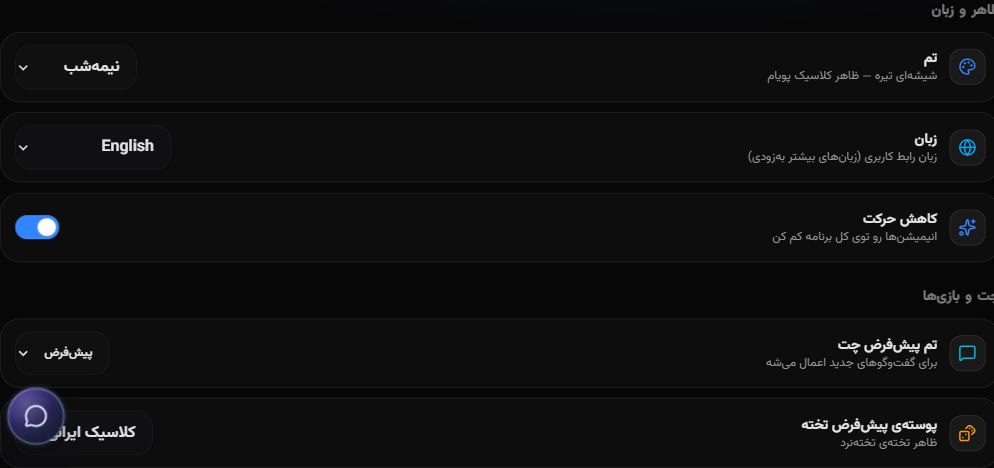
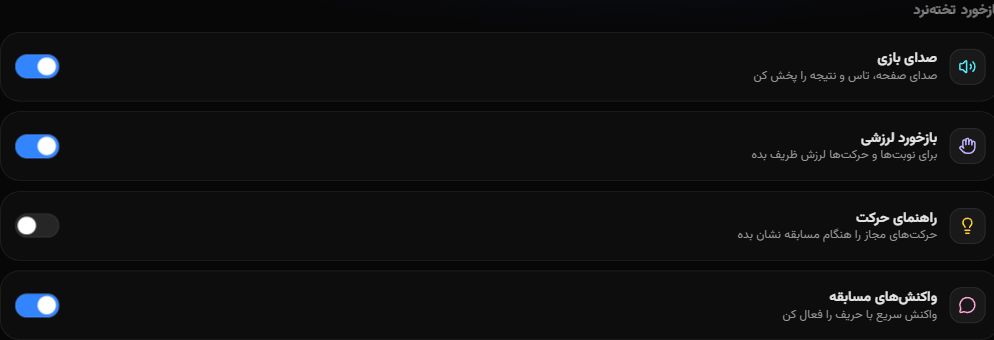
در تنظیمات، بازیها را انتخاب کن و به عنوان «بازخورد تختهنرد» برو. اولین ردیف «صدای بازی» است؛ آن را با لرزش ردیف بعد یا صدای روم در تب جداگانه اشتباه نگیر.
وضعیت صدا را متناسب با محیط تنظیم کن
اگر قصد تغییر داری کلید صدای بازی را بزن و تا تأیید ذخیره صبر کن. روشنبودن آن بلندی صدای دستگاه، وضعیت خروجی هدفون یا محدودیت پخش خودکار مرورگر را دور نمیزند.
بازخورد شنیداری را در بازی عادی بسنج
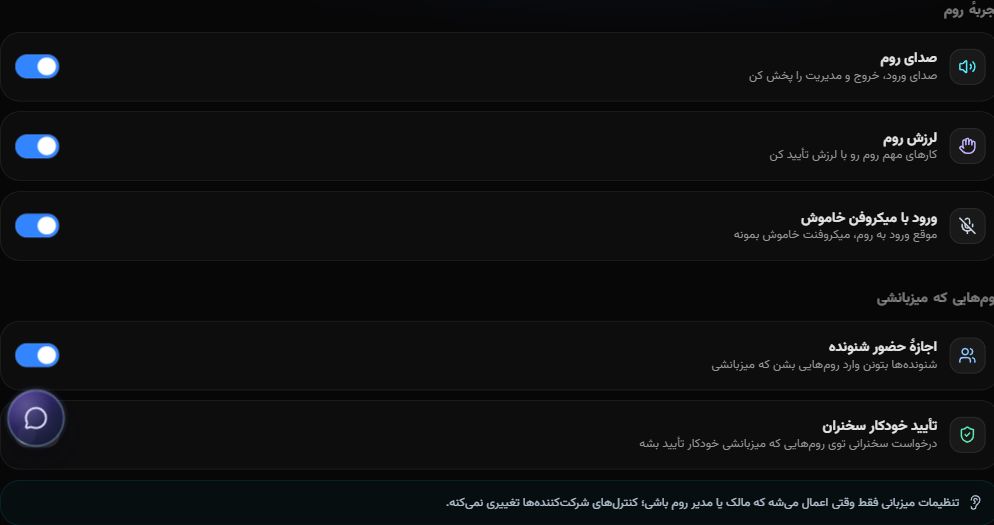
بعداً در استفادهٔ عادی، صدای صفحه و تاس و نتیجه را با وضعیت تنظیم مقایسه کن. خاموشکردن صدای بازی به معنی خاموششدن میکروفن روم یا تماس نیست؛ آنها کنترلهای مستقل دارند.
نکتههای کاربردی
- این تصویر محل تنظیم را نشان میدهد؛ مسابقه یا پرداخت آزمایشی برای آن شروع نشده است.
- لرزش مستقل است؛ خاموشکردن صدا بهتنهایی لرزش را خاموش نمیکند.
پرسشهای رایج
چرا کلید روشن است اما صدایی نیست؟
صدای دستگاه و زبانه، خروجی صوتی و اجازهٔ شروع پخش مرورگر هم میتوانند مؤثر باشند.
این آموزش را به اشتراک بگذار
صدای بازی را به اندازهٔ محیطت تنظیم کن.
صدای بازی را به اندازهٔ محیطت تنظیم کن. برای صدای صفحه، تاس و نتیجه یک کلید مستقل در بخش بازیها وجود دارد. این انتخاب با کمکردن صدای همهٔ دستگاه فرق دارد. کنترل صدای بازی را پیدا میکنی و تفاوت آن با لرزش و صدای روم را میشناسی. آموزش کامل و دسترسی مستقیم در پویام آموزشی.
درسهای مرتبط را ببین و آموختههایت را تمرین کن.
همزمان امتحان کن.
ابزار را کنار این راهنما باز کن و مرحلهها را با سرعت خودت انجام بده.
بازکردن ابزار