تأیید خودکار درخواست سخنران
جای کنترل تأیید خودکار و محدودهٔ آن در رومهای تحت مدیریتت را میشناسی.
همین قابلیت را امتحان کنکنترل را در گروه میزبانی پیدا کن
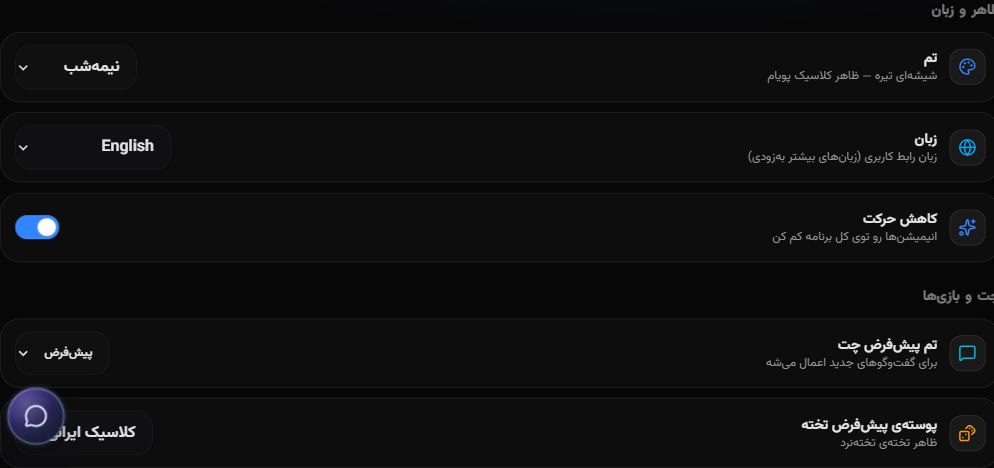
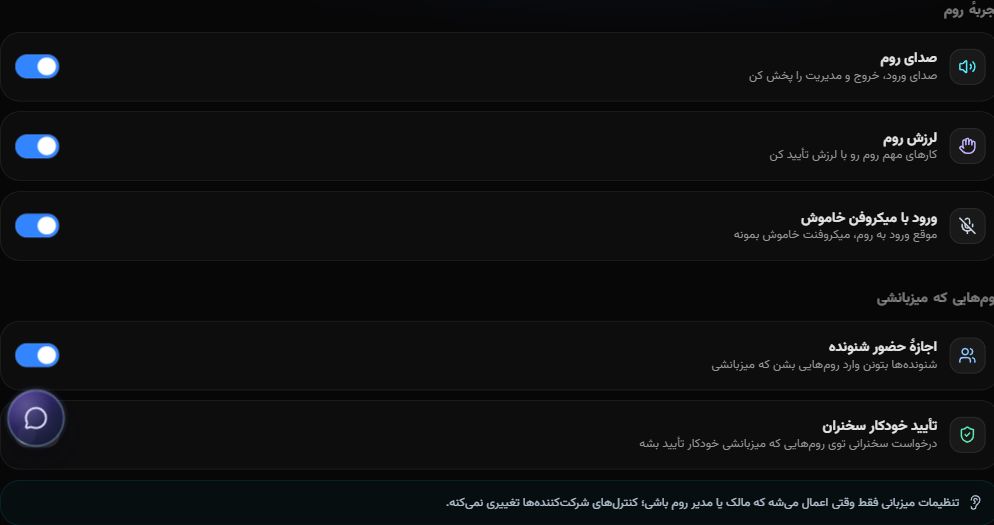
در تنظیمات رومها، پایین اجازهٔ حضور شنونده ردیف «تأیید خودکار سخنران» قرار دارد. متن به درخواست سخنرانی در رومهای تحت میزبانی تو اشاره میکند؛ این تنظیم تماس خصوصی نیست.
تأیید دستی یا خودکار را انتخاب کن
برای جلسهٔ نیازمند بررسی تکتک درخواستها تأیید دستی را در نظر بگیر. اگر خودکار میخواهی وضعیت همین کلید و پیام ذخیره را بررسی کن؛ روشنبودن آن را روشنشدن میکروفن همه ندان.
جریان درخواست واقعی را هم بررسی کن
وقتی روم را مدیریت میکنی نقش خودت و درخواست سخنرانی را در همان اتاق ببین. این ترجیح اختیار روم دیگران نمیدهد و اجازهٔ میکروفن دستگاه شرکتکننده همچنان مستقل است.
نکتههای کاربردی
- برای راهنما درخواست سخنرانی یا دعوتی به فرد دیگر ارسال نشده است.
- این کنترل از پذیرش شنونده و ورود با میکروفن خاموش مستقل است.
پرسشهای رایج
تأیید خودکار یعنی صدای همه خودبهخود وصل میشود؟
تأیید درخواست نقش با روشنکردن میکروفن و اجازهٔ دستگاه متفاوت است.
این آموزش را به اشتراک بگذار
درخواست سخنرانی؛ با تصمیم روشن میزبان.
درخواست سخنرانی؛ با تصمیم روشن میزبان. تأیید خودکار درخواست سخنرانی رفتوبرگشت مدیریت را کمتر میکند، اما انتخاب آن به شیوهٔ میزبانی جلسه بستگی دارد. جای کنترل تأیید خودکار و محدودهٔ آن در رومهای تحت مدیریتت را میشناسی. آموزش کامل و دسترسی مستقیم در پویام آموزشی.
درسهای مرتبط را ببین و آموختههایت را تمرین کن.
همزمان امتحان کن.
ابزار را کنار این راهنما باز کن و مرحلهها را با سرعت خودت انجام بده.
بازکردن ابزار