ولوم جدا برای بازی و موسیقی
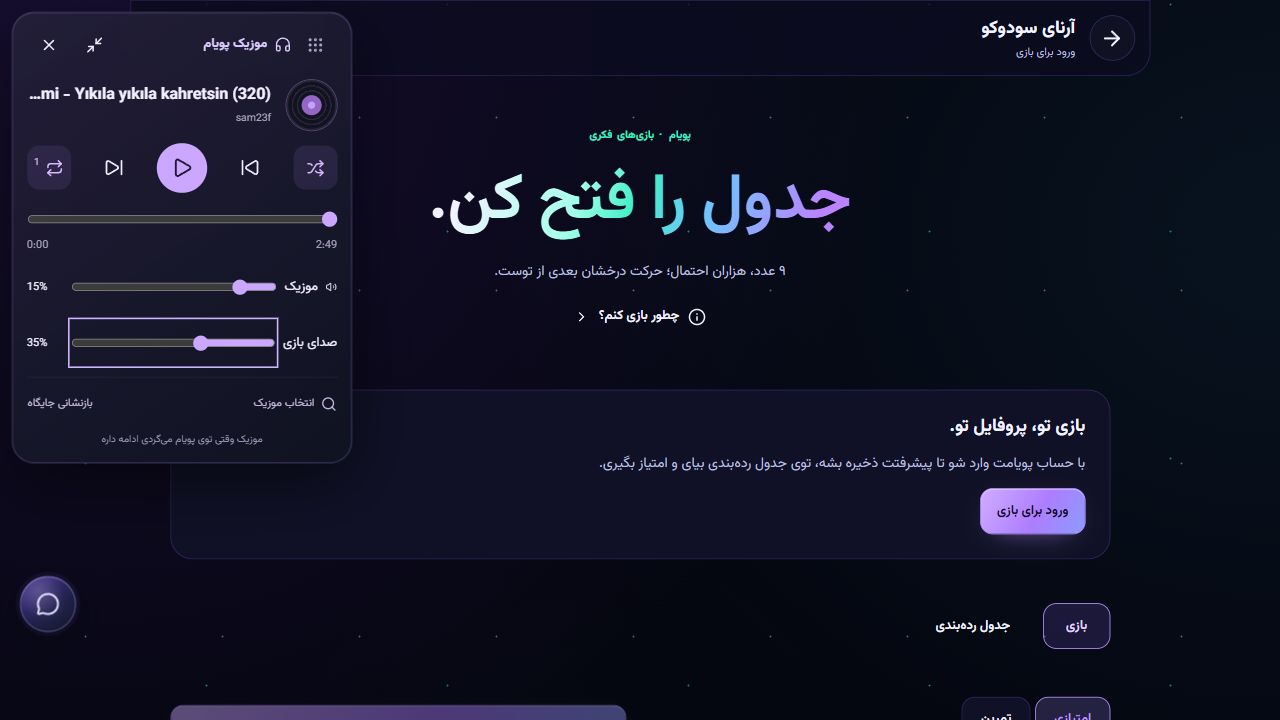
بلندی موسیقی و صدای بازی را جدا میخوانی و یکی را بدون تغییر دیگری تنظیم میکنی.
همین قابلیت را امتحان کنپنل موسیقی را در بازی باز کن
در صفحهٔ سودوکو، دکمهٔ موزیک پویام را بزن و پنل را در حالت باز نگه دار. کنترل «صدای بازی» مخصوص زمینهٔ بازی است و ممکن است در صفحهٔ عادی موسیقی نمایش داده نشود.
یکی از دو اسلایدر را تغییر بده
کنترل «موزیک» بلندی قطعه را تنظیم میکند و «صدای بازی» برای صداهای بازی است. در نمونهٔ تصویری، موسیقی ۱۵ درصد و صدای بازی ۳۵ درصد است؛ تغییر یکی قرار نیست عدد دیگری را هم تغییر بدهد.
پخش، مکث و بلندی را جدا بررسی کن
اگر صدایی نمیشنوی، علاوه بر درصد بلندی، وضعیت پخش قطعه و کنترل صدای خود بازی را بررسی کن. برای سکوت موقت موسیقی، مکث یا بلندی صفر را انتخاب کن؛ لازم نیست وضعیت جدول را تغییر بدهی.
نکتههای کاربردی
- درصدها نسبت تنظیماند و اندازهگیری شدت واقعی صدای دستگاه نیستند.
- صدای سیستمعامل و خروجی دستگاه هم بر شنیدن اثر دارند.
پرسشهای رایج
چرا با بلندکردن موسیقی، صدای بازی تغییر نمیکند؟
این دو کنترل مستقل طراحی شدهاند. برای تغییر واکنشهای صوتی بازی از اسلایدر مخصوص صدای بازی استفاده کن.
این آموزش را به اشتراک بگذار
صدای بازی و موسیقی را جدا تنظیم کن
موسیقی آرامتر، صدای بازی واضحتر؛ دو بلندی مستقل. بلندی موسیقی و صدای بازی را جدا میخوانی و یکی را بدون تغییر دیگری تنظیم میکنی. راهنمای تصویری و دکمهٔ ورود مستقیم به ابزار را در پویام آموزشی ببین.
درسهای مرتبط را ببین و آموختههایت را تمرین کن.
همزمان امتحان کن.
ابزار را کنار این راهنما باز کن و مرحلهها را با سرعت خودت انجام بده.
بازکردن ابزار