
کتابخانهٔ طرحهای قابلویرایش
میتوانی طرح را با حفظ اجزای قابلویرایش شخصیسازی کنی و برای مقصد مناسب خروجی بگیری.
همین قابلیت را امتحان کنقالبی متناسب با محتوا انتخاب کن
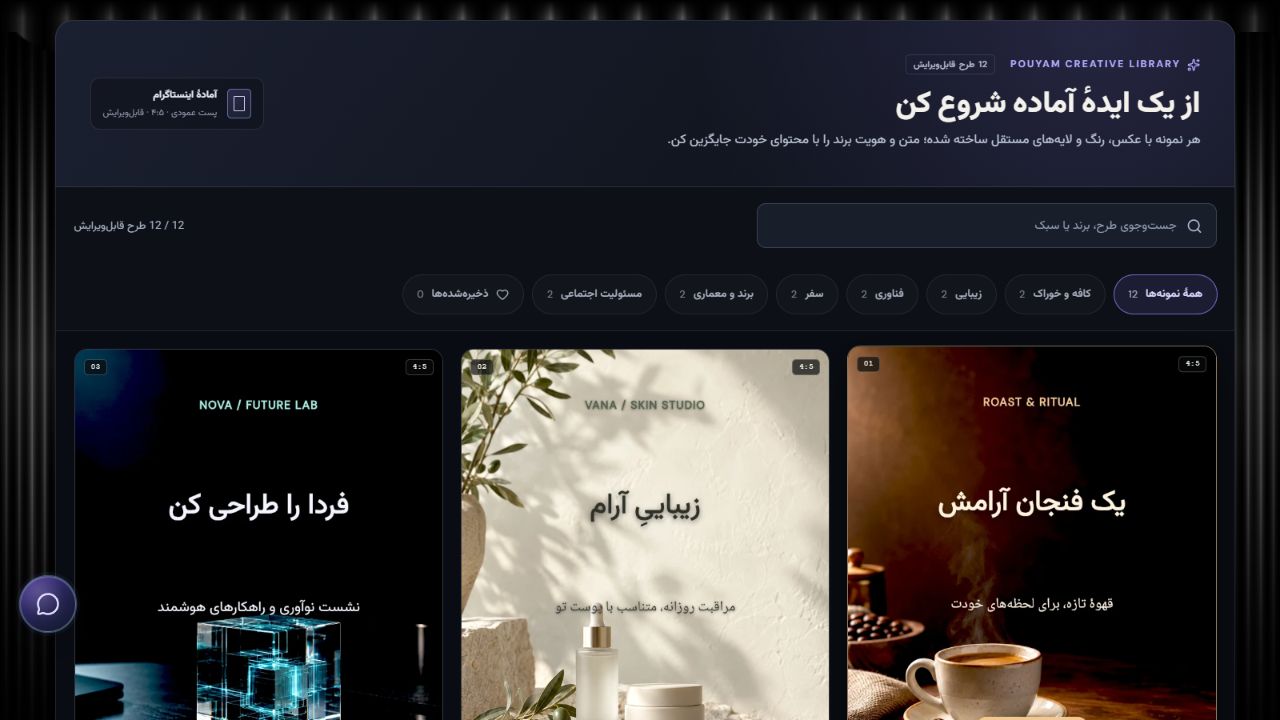
در صفحهٔ استودیو، «دیدن طرحهای آماده» را باز کن. دستهبندی و جستوجو به انتخاب سبک کمک میکنند. «استفاده از این طرح» یک پروژهٔ قابلویرایش میسازد؛ پیشنمایش بهتنهایی پروژه را باز نمیکند.
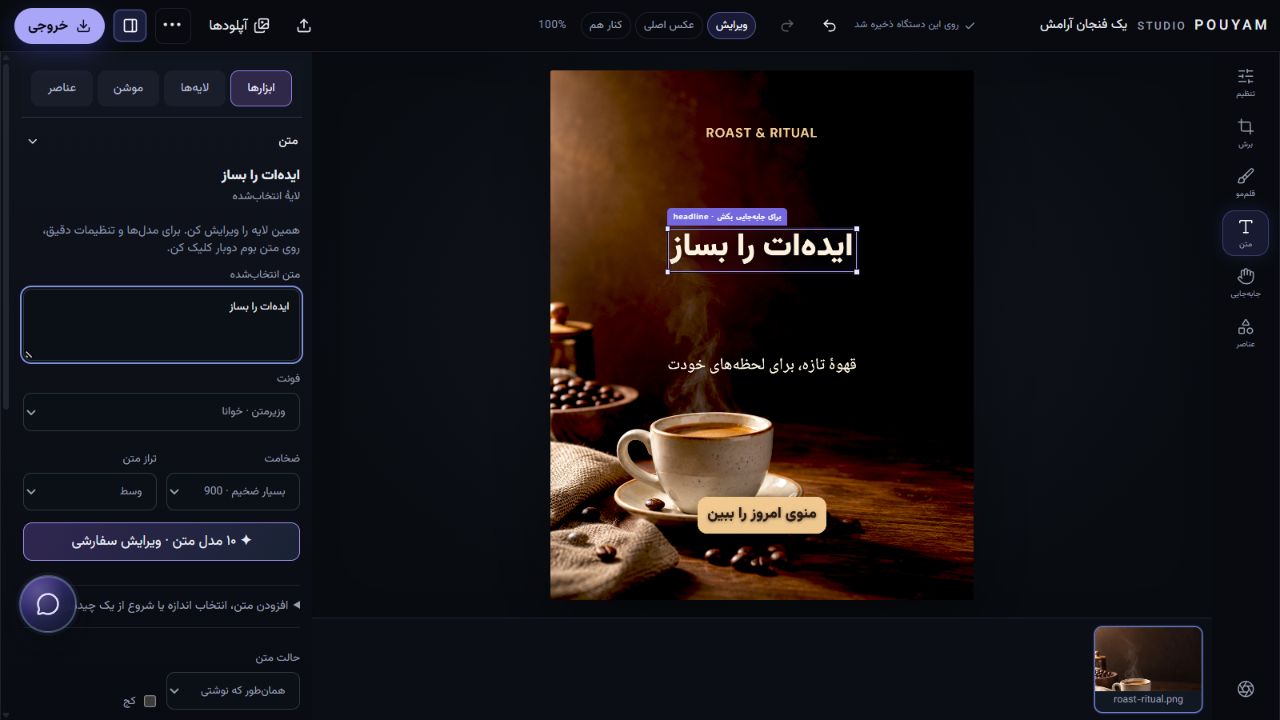
لایهٔ متن را به محتوای خودت تبدیل کن
روی نوشتهٔ طرح بزن و متن انتخابشده را در پنل ابزارها عوض کن. در نمونهٔ ما «یک فنجان آرامش» به «ایدهات را بساز» تبدیل شده است. اندازه، جهت نوشتن و رنگ را با توجه به خوانایی کاور تنظیم کن.
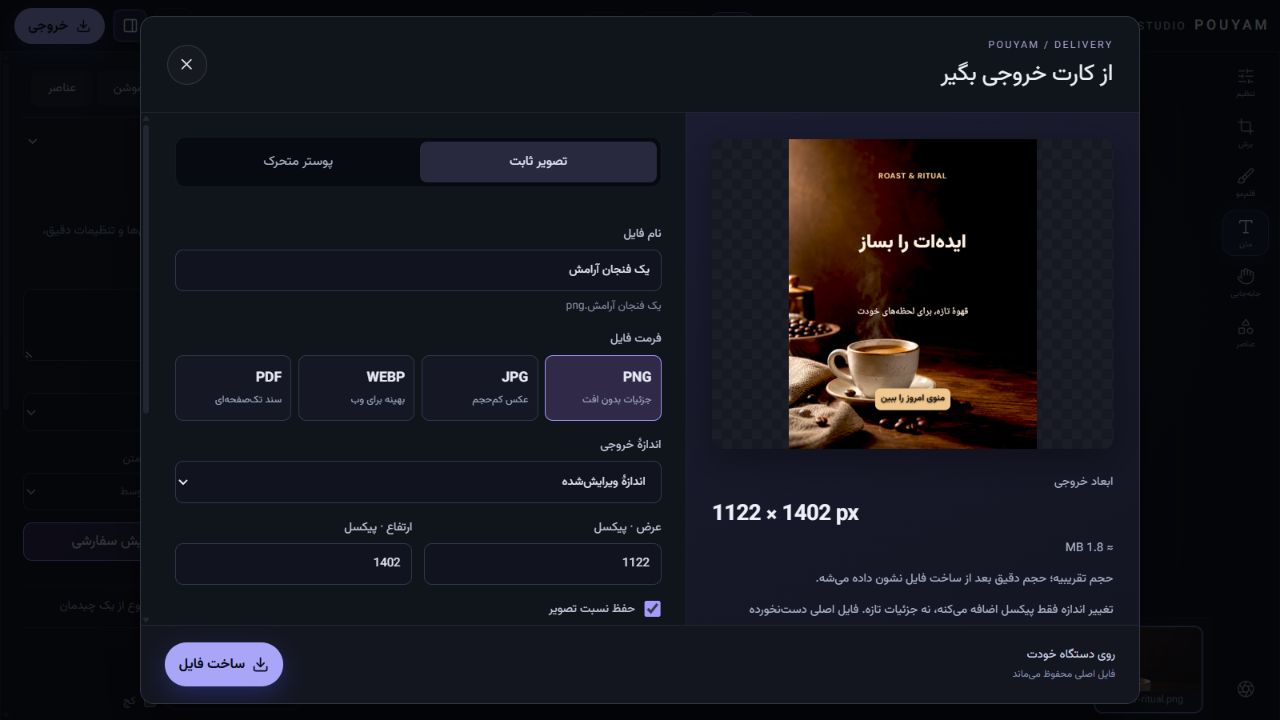
قبل از خروجی، اندازه و فرمت را بررسی کن
«خروجی» را باز کن. برای تصویر بدون افت PNG و برای فایل سبکتر JPG یا WebP را بررسی کن. نسبت تصویر باید با محل انتشار هماهنگ باشد. پیشنمایش ترکیببندی را ببین و بعد «ساخت فایل» را انتخاب کن.
نکتههای کاربردی
- پروژه روی همین مرورگر ذخیره میشود. برای ادامه روی دستگاه دیگر، نسخهٔ پشتیبان بگیر.
- بزرگکردن ابعاد خروجی جزئیات تازه به عکس اصلی اضافه نمیکند.
پرسشهای رایج
قالب فقط یک عکس تخت است؟
در نمونههای قابلویرایش، متن و اجزای طرح لایههای مستقل دارند؛ لایهٔ موردنظر را انتخاب کن تا همان بخش تغییر کند.
متن ویدیو
از استودیو، کتابخانهٔ طرحهای آماده را باز کن و یک قالب انتخاب کن. قالب با متن و لایههای مستقل در ویرایشگر واقعی پویام باز میشود. نوشتهٔ انتخابشده را تغییر بده؛ در این نمونه: ایدهات را بساز. خروجی را باز کن و فرمت و اندازه را پیش از ساخت فایل بررسی کن.
این آموزش را به اشتراک بگذار
ایدهات آماده است؛ طرحش را خودت بساز.
ایدهات آماده است؛ طرحش را خودت بساز. میتوانی طرح را با حفظ اجزای قابلویرایش شخصیسازی کنی و برای مقصد مناسب خروجی بگیری. راهنمای کامل و ورود مستقیم به ابزار در پویام آموزشی.
درسهای مرتبط را ببین و آموختههایت را تمرین کن.
همزمان امتحان کن.
ابزار را کنار این راهنما باز کن و مرحلهها را با سرعت خودت انجام بده.
بازکردن ابزار