
Kısaca
Depolama alanı boşaltmak için önce alanı neyin kullandığını kontrol edin: iPhone'da Ayarlar, Genel, iPhone Saklama Alanı yolunu izleyin [1]; Android'de Ayarlar, Depolama'yı açın [5]. Ardından kullanılmayan uygulamaları verilerini koruyarak boşaltın veya arşivleyin [1][6], yedeklenmiş fotoğrafların kopyalarını kaldırın [3][7], indirmeleri ve önbellekleri temizleyin; silinen fotoğrafların 30 gün boyunca çöp kutusunda kaldığını da unutmayın [4][8].
Önemli çıkarımlar
- iPhone: Ayarlar > Genel > iPhone Saklama Alanı, önerileri ve uygulama bazında kullanımı gösterir [1].
- Android: Ayarlar > Depolama > Yer aç, son zamanlarda kullanmadığınız dosyaları ve uygulamaları listeler; bazı adımlar Android 14 veya sonrasını gerektirir [5].
- iPhone'da bir uygulamayı boşaltmak ya da Android'de arşivlemek uygulamanın kapladığı alanı serbest bırakır, ancak verilerini korur [1][6].
- iCloud Fotoğrafları açıkken iPhone Saklama Alanını Optimize Et seçeneği, tam çözünürlüklü orijinalleri iCloud'da, yer tasarrufu sağlayan kopyaları ise telefonda tutar [3].
- iCloud Fotoğrafları veya Google Fotoğraflar eşzamanlaması açıkken bir fotoğrafı silmek, onu eşzamanlanan diğer cihazlarınızdan da kaldırır [4][8].
- Silinen fotoğraflar 30 gün boyunca Son Silinenler'de veya Çöp Kutusu'nda kalır; bu nedenle alan, bu klasörler boşalana kadar geri gelmeyebilir [4][8].
- Android'de Önbelleği temizle geçici verileri kaldırırken Depolama alanını temizle bir uygulamanın tüm verilerini kalıcı olarak siler [5].
Bu sayfada 12 bölüm
- iPhone veya Android telefonda depolama alanı nasıl boşaltılır?
- Telefonumun depolama alanını ne kullanıyor?
- iPhone'da nasıl yer açılır?
- Android telefonda nasıl yer açılır?
- Yer açtığımda fotoğraflarıma ne olur?
- Hangi temizleme seçeneğini tercih etmelisiniz?
- Mesajlaşma uygulamalarının telefonunuzu doldurması nasıl önlenir?
- Depolama alanı boşaltmanın riskleri ve sınırları nelerdir?
- Sık yapılan hatalar
- Sık sorulan sorular
- Sözlük
- Kaynaklar
iPhone veya Android telefonda depolama alanı nasıl boşaltılır?
En hızlı yol iki sistemde de aynıdır: alanı neyin kapladığını görün, yerleşik önerileri uygulayın, ardından Apple ve Google kılavuzlarının fotoğraflar, videolar, uygulamalar, mesajlar ve indirmeler olarak sıraladığı en büyük kategorileri ele alın [2][5].
- Kullanımı kontrol edin. iPhone'da Ayarlar'ı açın, Genel'e, ardından iPhone Saklama Alanı'na dokunarak önerileri ve uygulamaların depolama kullanımını gösteren listeyi görün [1]. Android'de Ayarlar'ı açın, Depolama'ya dokunun ve bir kategori seçin [5].
- Yerleşik önerileri kullanın. iPhone'da depolama ekranında Tümünü Göster'e dokunun, her öneriyi okuyun ve Etkinleştir'e dokunun ya da silinmesini önerdiği öğeleri gözden geçirin [1]. Android'de Depolama'ya, ardından Yer aç'a dokunarak son zamanlarda kullanmadığınız fotoğraf, video ve uygulamalar arasından seçim yapın [5].
- Nadiren kullandığınız uygulamaları kaldırın veya boşaltın. Boşaltılan bir iPhone uygulaması belgelerini ve verilerini korur [1]; arşivlenen bir Android uygulaması simgesini ve verilerini korur [6].
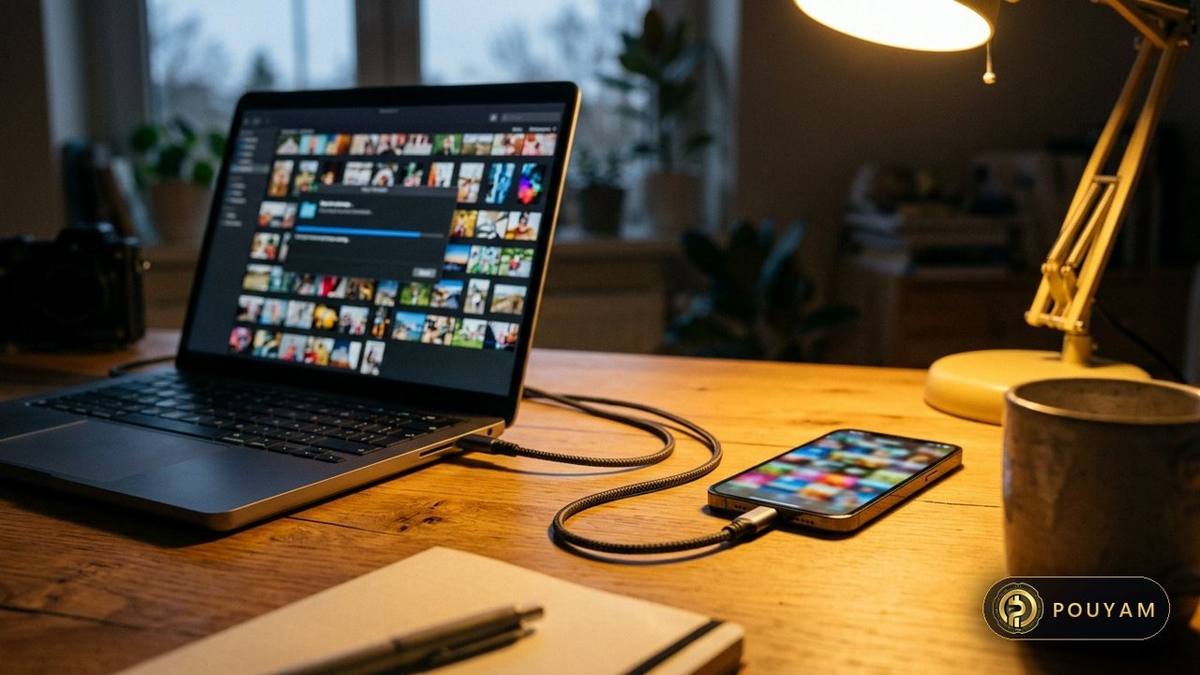
- Fotoğrafları ve videoları buluta veya bir bilgisayara taşıyın; yerel kopyaları ancak yedeklendiklerini kontrol ettikten sonra kaldırın [3][7].
- Artık ihtiyaç duymadığınız indirmeleri silin; örneğin izlenmiş çevrimdışı videolar ve indirilen müzikler [2][5].
- Alana hemen ihtiyacınız varsa fotoğraf çöp kutusunu boşaltın; aksi hâlde öğeler orada 30 gün kalır [4][8].
Değer verdiğiniz bir şeyi silmeden önce yedeklendiğinden emin olun. Apple, saklamak istediğiniz fotoğraf ve videoları silmeden önce yedeklemenizi öneriyor [4]; Google da yer açma özelliğini kullanmadan önce aynı şeyi söylüyor [7].
Telefonumun depolama alanını ne kullanıyor?
iPhone'da depolama ekranı kullanımı kategorilere ayırır. Apple; Uygulamalar (Safari indirmeleri ve cihazda tutulan dosyalar dahil), Fotoğraflar, Medya (müzik, videolar, podcast'ler, zil sesleri ve sesli notlar), Mail, Apple Books, Mesajlar ve ekleri ile cihaza indirilmiş iCloud Drive dosyalarını listeliyor [1]. İki kategori açıklama gerektiriyor. Diğer; Siri sesleri, yazı tipleri, sözlükler, günlükler, önbellekler, Spotlight dizini ve Anahtar Zinciri gibi sistem verileri gibi kaldırılamayan öğeleri kapsar; Sistem ise işletim sisteminin kapladığı alandır ve cihaza göre değişir [1].
iPhone'da önbelleğe alınmış dosyaların çoğunu doğrudan silemezsiniz ve buna gerek de yoktur: Apple, cihazın alana ihtiyaç duyduğunda önbelleğe alınmış ve geçici dosyaları kendisinin kaldırdığını söylüyor [1]. Telefonda yer azaldığında iOS, kullanılmayan uygulamalar ve geçici dosyalar gibi yeniden indirilebilen öğeleri kaldırarak da yer açar [1].
Android'de Ayarlar, depolamayı kategorilere göre gösterir [5]. Google faydalı bir ayrım yapıyor: depolama, müzik ve fotoğraflar gibi verilerin tutulduğu yerdir; bellek (RAM) ise uygulamalar gibi programların çalıştığı yerdir [5]. Depolama alanı boşaltmak dosyalar ve uygulama yüklemeleri için yer açar; bu, uygulamaları kapatmakla aynı şey değildir ve Google uygulamaları kapatmanın genellikle gerekmediğini söylüyor [5].
iPhone'da nasıl yer açılır?
Uygulamaları boşaltın veya silin
Ayrıntılarını görmek için iPhone Saklama Alanı'nda bir uygulamaya dokunun. Boşalt uygulamayı kaldırır ama belgelerini ve verilerini korur; Sil ise uygulamayı ve ilgili verilerini kaldırır [1]. Telefonun bunu otomatik yapmasını istiyorsanız Ayarlar'ı açın, Uygulamalar'a, ardından App Store'a dokunun ve Kullanılmayanları Boşalt'ı açın; simge Ana Ekran'da bir bulut simgesiyle kalır ve dokunduğunuzda uygulama yeniden yüklenir [2].
Fotoğraf depolamasını optimize edin
iPhone varsayılan olarak fotoğrafları ve videoları çok yer kaplayan orijinal yüksek çözünürlüklü biçimleriyle saklar [3]. iCloud Fotoğrafları açıkken iPhone Saklama Alanını Optimize Et seçeneği, tam çözünürlüklü fotoğraf ve videoları iCloud'da saklar ve gerektiğinde cihazda yer tasarrufu sağlayan kopyalar tutar; iCloud Fotoğrafları'nı kullandığınızda bu seçenek varsayılan olarak açıktır [3]. İşin püf noktası bulut kapasitesidir: her iCloud hesabı 5 GB ücretsiz alan alır, daha fazlası için bir iCloud+ planı gerekir [3].
Kopyaları, mesajları ve indirmeleri temizleyin
- Fotoğraflar uygulamasında Araçlar altındaki Kopyalar albümü kopyaları birleştirmenizi sağlar; fazladan kopyalar Son Silinenler'e taşınır [4].
- Mesajlar'da artık ihtiyaç duymadığınız konuşmaları ve ekleri silin; TV uygulamasında ve diğer yayın uygulamalarında izlediğiniz videoları kaldırın [2].
- Dosyalar uygulamasında gereksiz dosyaları bulup silin [2].
- Bir bilgisayardan eşzamanlanan içerik iPhone'un kendisinde kaldırılamaz; Finder'da, Apple Aygıtları uygulamasında veya iTunes'da seçimini kaldırıp yeniden eşzamanlayın [1].
Silinen fotoğraflar Son Silinenler albümüne gider ve 30 gün sonra kalıcı olarak silinir [4]. Alanı daha erken geri kazanmak için Araçlar altındaki Son Silinenler'i açıp öğeleri oradan silin; bu durumda öğelerin artık kurtarılamayacağını bilin [4].

Android telefonda nasıl yer açılır?
Menüler üreticiden üreticiye farklılık gösterir, ancak Google'ın kendi adımları güncel Android sürümlerini çalıştıran telefonların çoğunu kapsar [5].
Yer aç ve Akıllı Depolama özelliklerini kullanın
Ayarlar'ı açın, Depolama'ya, ardından Yer aç'a dokunun. Bir kategoriye kaydırın, Dosya seç'e dokunun, kaldırılacakları seçin ve Dosyaları Çöp Kutusu'na taşı'ya dokunun [5]. Depolama alanı neredeyse dolduğunda yedeklenmiş fotoğraf ve videoları otomatik olarak temizlemek için Yer aç'taki menüyü açın, Ayarlar'a dokunun ve Akıllı Depolama'yı açın [5]. Google, bu adımlardan bazılarının yalnızca Android 14 ve sonrasında çalıştığını belirtiyor [5].
Uygulamaları kaldırın veya arşivleyin
Bir uygulamayı kaldırır ve daha sonra ihtiyaç duyarsanız, ücretli bir uygulama için tekrar ödeme yapmadan yeniden indirebilirsiniz [5]. Android 15 ve sonrasında Arşivle (Ayarlar, Uygulamalar, uygulamayı seçin) uygulamanın yazılımını, izinlerini ve geçici dosyalarını kaldırır, ancak simgesini ve verilerini korur; uygulama mağazada hâlâ mevcutsa soluk simgeye dokunarak geri yükleyebilirsiniz [6]. Play Store'da otomatik arşivlemeyi etkinleştirdiyseniz, belirli bir uygulama için Kullanılmıyorsa uygulamayı yönet seçeneğini kapatarak bunu durdurabilirsiniz [6].
Önbelleği dikkatle temizleyin
Ayarlar'da genellikle bir uygulamanın önbelleğini ve verilerini temizleyebilirsiniz. Önbelleği temizle geçici verileri siler ve uygulama bir sonraki açılışta daha yavaş açılabilir; Depolama alanını temizle ise uygulamanın tüm verilerini kalıcı olarak siler, bu nedenle Google önce verileri uygulamanın içinden silmeyi öneriyor [5].
Fotoğraf kopyalarını ve indirmeleri kaldırın
Google Fotoğraflar ile yedekleme yapıyorsanız uygulamayı açın, profil resminize dokunun ve Bu cihazda yer aç'ı seçin; cihazdaki kopyaları silmeden önce ne kadar yer açılacağını gösterir [7]. 30 günden yeni fotoğraf ve videolar cihazda tutulabilir [7]. İndirmeleri, onları oluşturan uygulamanın içinden kaldırın; Google, Google TV ve YouTube Music için adımlar veriyor [5]. Dosyaları USB ile bir bilgisayara kopyalayıp ardından telefondan da silebilirsiniz [5].
Yer açtığımda fotoğraflarıma ne olur?
Fotoğraflar en fazla özeni gerektirir, çünkü bulut fotoğraf hizmetleri silme işlemlerini eşzamanlar.
- iCloud Fotoğrafları: bir cihazda bir fotoğrafı veya videoyu silmek, onu aynı Apple Hesabı ile oturum açılmış diğer tüm cihazlarda da siler [4].
- Google Fotoğraflar: sildiğiniz öğeler, Google Fotoğraflar yüklü ve yedeklemesi açık Android cihazlardan, iPhone ve iPad'lerden, albümlerden ve paylaşılan albümlerden de kaldırılır [8]. Blogger, Drive, Gmail veya YouTube'dan otomatik olarak kaldırılmazlar [8].
- Google Fotoğraflar'daki Yer aç farklıdır: yalnızca zaten yedeklenmiş öğelerin cihazdaki kopyalarını kaldırır; bu öğeleri çevrimiçiyken ve oturum açmışken uygulamada ve web'de görmeye devam edersiniz [7]. Ancak telefonun yerleşik galeri uygulamasında veya çevrimdışıyken göremezsiniz [7].
Her iki hizmet de silinen öğeleri 30 gün saklar: Apple'da Son Silinenler albümünde [4], Google'da Google Fotoğraflar çöp kutusunda [8]. Google Fotoğraflar sizden kalıcı olarak silmenizi isterse çöp kutunuz dolmuş demektir [8].
Fotoğrafları buluta taşımak yalnızca bulut depolamamı mı doldurur?
Olabilir. Her Google Hesabı, Gmail, Google Drive ve Google Fotoğraflar arasında paylaşılan 15 GB'a kadar alan içerir [9]; iCloud ise 5 GB ile başlar [3]. Google Fotoğraflar'ın Depolama alanı tasarrufu seçeneği 16 MP'den büyük fotoğrafları 16 MP'ye, 1080p'nin üzerindeki videoları 1080p'ye sıkıştırır, ancak bu yüklemeler yine de depolama alanınızdan düşülür [11]. Google, Google Fotoğraflar'da 2 yıl veya daha uzun süre etkin olmazsanız içeriğin silinebileceği [11] ve bir hesap 2 yıl boyunca kotasının üzerinde kalırsa tüm içeriğin kaldırılabileceği konusunda uyarıyor [9].
Bulut erişimi sınırlı okurlar için bir not
Ücretli bulut depolama her yerde sunulmuyor. Google ek depolama alanını Google One aracılığıyla “mevcut olduğu yerlerde” satıyor [9]; Apple'ın 3 Kasım 2026'da kontrol edilen iCloud+ fiyat listesinde ise İran yer almıyor [12]. Ücretli planların veya güvenilir internetin bulunmadığı yerlerde yukarıda anlatılan yerel yöntemler, yani uygulamaları boşaltmak veya arşivlemek, indirmeleri temizlemek ve dosyaları bir bilgisayara kopyalamak daha da önem kazanır.
Hangi temizleme seçeneğini tercih etmelisiniz?
Seçenekler esas olarak neyi korudukları açısından ayrışır. iPhone'da boşaltma ve Android'de arşivleme, verilerinizi korurken uygulamanın kendisinin kapladığı alanı serbest bırakır [1][6]. Silme veya kaldırma uygulamayı ve iPhone'da ilgili verilerini de kaldırır [1]. Bir Android uygulamasının önbelleğini temizlemek düşük risklidir, depolama alanını temizlemek ise kalıcıdır [5]. Fotoğraf kopyalarını kaldırmak yalnızca orijinaller yedeklenmişse güvenlidir [7].
Mantıklı bir sıralama, geri alınabilir adımlarla (öneriler, boşaltma veya arşivleme, önbellek) başlamak, ardından yedeğe bağlı adımlara (yerel fotoğraf kopyalarını kaldırma) geçmek ve kalıcı silmeyi en sona bırakmaktır.
Mesajlaşma uygulamalarının telefonunuzu doldurması nasıl önlenir?
Mesajlaşma uygulamaları aldığınız fotoğrafları, videoları ve diğer medyayı telefonda tutabilir. iPhone'da Apple'ın önerisi, artık ihtiyaç duymadığınız konuşmaları ve ekleri silmektir [2]; Mesajlar ve ekleri iPhone Saklama Alanı'nda ayrı bir kategori olarak görünür [1].
Telegram medyayı kendi bulutunda tuttuğu için farklı çalışır. SSS sayfasına göre oturumu kapatmadan cihazınızda yer açmak için Ayarlar, Veri ve Depolama, Depolama Kullanımı yolunu izleyip Önbelleği Temizle'yi seçebilirsiniz [10]; temizlenen medya bulutta kalmaya devam eder [10]. Diğer uygulamalar için uygulamanın kendi depolama ayarlarını kontrol edin; Android'de ise her şeyi silen Depolama alanını temizle seçeneğinden önce uygulamanın kendi silme seçeneklerini kullanın [5].

Depolama alanı boşaltmanın riskleri ve sınırları nelerdir?
Faydalar
- Yeni uygulamalar, medya ve güncellemeler için yer; Google, yer açmanın telefonun daha iyi çalışmasına da yardımcı olabileceğini belirtiyor [5].
- Boşaltma ve arşivleme, uygulama verilerini kaybetmeden yer açar [1][6].
- Optimize edilmiş fotoğraf depolaması, yerel alandan tasarruf ederken tam çözünürlüklü arşive erişimi korur [3].
Riskler ve sınırlar
- Eşzamanlanan silme işlemleri fotoğrafları hesaptaki tüm cihazlardan kaldırır [4][8].
- Kalıcı olarak silinen ya da yedeği olmadan silinen öğeler geri yüklenemez [7][8].
- Arşivlenen uygulamalar yalnızca uygulama mağazası onları sunmaya devam ettiği sürece geri yüklenebilir [6].
- Bulut tabanlı yöntemler internet bağlantısına ve bulut kapasitesine bağlıdır [3][7][9].
- Sistem ve Diğer gibi bazı iPhone depolama alanları kullanıcı tarafından kaldırılamaz [1].
| İşlem | iPhone | Android | Korunanlar |
|---|---|---|---|
| Kullanımı kontrol etme | Ayarlar > Genel > iPhone Saklama Alanı [1] | Ayarlar > Depolama [5] | Her şey; yalnızca görüntüleme |
| Uygulamayı kaldırıp verileri koruma | Uygulamayı Boşalt; App Store ayarlarında Kullanılmayanları Boşalt [1][2] | Uygulamayı arşivleme, Android 15 ve sonrası [6] | Belgeler ve veriler [1][6] |
| Uygulamayı tamamen kaldırma | Uygulamayı sil [1] | Uygulamayı kaldır [5] | Ücretli uygulamalar Android'de tekrar ödeme yapmadan yeniden indirilebilir [5] |
| Fotoğrafları buluta taşıma | iPhone Saklama Alanını Optimize Et ile iCloud Fotoğrafları [3] | Google Fotoğraflar'da Bu cihazda yer aç [7] | Orijinaller bulutta [3][7] |
| Geçici dosyalar | Alan gerektiğinde otomatik olarak kaldırılır [1] | Uygulama bazında önbelleği temizleme [5] | Uygulama verileri [5] |
| Silinen fotoğraflar | Son Silinenler, 30 gün [4] | Google Fotoğraflar çöp kutusu, 30 gün [8] | Süre dolana kadar kurtarılabilir [4][8] |
Sık yapılan hatalar
iCloud Fotoğrafları açıkken yer açmak için fotoğrafları telefondan silmek
Doğrusu: Bu, fotoğrafları aynı Apple Hesabı'nı kullanan tüm cihazlarda siler [4]. Bunun yerine orijinalleri iCloud'da tutan iPhone Saklama Alanını Optimize Et seçeneğini açın [3].
Fotoğrafları sildikten hemen sonra alanın geri gelmesini beklemek
Doğrusu: Silinen öğeler 30 gün boyunca Son Silinenler'de veya Google Fotoğraflar çöp kutusunda kalır [4][8]. Bunları yalnızca eminseniz boşaltın.
Önbelleği temizle yerine Depolama alanını temizle'ye dokunmak
Doğrusu: Depolama alanını temizle tüm uygulama verilerini kalıcı olarak siler, Önbelleği temizle ise yalnızca geçici verileri kaldırır [5]. Önce uygulamanın kendi silme seçeneklerini deneyin [5].
Yedeği kontrol etmeden cihazdaki kopyaları kaldırmak
Doğrusu: Google, Yer aç'ı kullanmadan önce fotoğrafların yedeklendiğinden emin olunmasını söylüyor [7]; Apple da silmeden önce fotoğrafların yedeklenmesini öneriyor [4].
Verilerini korumak istediğiniz uygulamaları kaldırmak
Doğrusu: iPhone'da boşaltma veya Android'de arşivleme verileri korur ve uygulamayı daha sonra yeniden yüklemenize olanak tanır [1][6].
Telefon yerine bulutu doldurmak
Doğrusu: Google'ın 15 GB'ı Gmail, Drive ve Fotoğraflar arasında paylaşılır [9], iCloud ise 5 GB ile başlar [3]; büyük bir arşivi taşımadan önce bulut alanınızı kontrol edin.
Sık sorulan sorular
Az uygulamam olmasına rağmen iPhone depolama alanım neden dolu?
Fotoğraflar, videolar, ekli mesajlar ve indirilen medya uygulamalardan daha fazla yer kaplayabilir; Apple'ın iPhone Saklama Alanı ekranı her kategoriyi ayrı ayrı listeler [1]. Ayarlar > Genel > iPhone Saklama Alanı'nı kontrol edin; Sistem ve Diğer, işletim sisteminin ihtiyaç duyduğu alanı ve kaldıramayacağınız öğeleri içerir [1].
Bir uygulamayı boşaltmak verilerimi siler mi?
Hayır. Apple, boşaltmanın uygulamanın kullandığı depolama alanını serbest bıraktığını ancak belgelerini ve verilerini koruduğunu, silmenin ise ikisini de kaldırdığını söylüyor [1].
Android'de önbelleği temizlemek güvenli mi?
Genellikle evet. Önbelleği temizle geçici verileri siler ve uygulama bir sonraki açılışta daha yavaş açılabilir; uygulamanın verilerini kalıcı olarak silen seçenek Depolama alanını temizle'dir [5].
Google Fotoğraflar'da Yer aç'ı kullanırsam fotoğraflarım gider mi?
Yalnızca cihazınızdaki kopyalar kaldırılır; yedeklenmiş öğeler, çevrimiçiyken ve oturum açmışken Google Fotoğraflar uygulamasında ve web sitesinde kalır [7]. Telefonun yerleşik galerisinde görünmezler [7].
Fotoğraf silmeden nasıl yer açabilirim?
iPhone'da iCloud Fotoğrafları'nı iPhone Saklama Alanını Optimize Et ile birlikte açın [3]; Android'de Google Fotoğraflar'a yedekleyip cihazdaki kopyaları kaldırın [7]. Ya da dosyaları USB ile bir bilgisayara kopyalayıp ardından telefondan silin [5].
iPhone'umdaki bazı fotoğrafları neden silemiyorum?
Bir bilgisayardan eşzamanlanarak eklenen fotoğraflar Fotoğraflar uygulamasında silinemez; bunların bilgisayardan eşzamanlanmasını durdurmanız gerekir [4].
Sözlük
- Boşaltma (iPhone)
- Bir uygulamayı, daha sonra yeniden yüklenebilmesi için belgelerini ve verilerini koruyarak kaldırma [1].
- Arşivleme (Android)
- Bir uygulamanın yazılımını, izinlerini ve geçici dosyalarını kaldırıp simgesini ve verilerini koruma [6].
- Önbellek
- Bir uygulamanın veya sistemin içeriği daha hızlı yüklemek için kaydettiği geçici dosyalar; iPhone bunları alan gerektiğinde otomatik olarak kaldırır [1].
- iPhone Saklama Alanını Optimize Et
- Orijinalleri iCloud'da, yer tasarrufu sağlayan kopyaları cihazda tutan bir iCloud Fotoğrafları ayarı [3].
- Akıllı Depolama
- Depolama alanı neredeyse dolduğunda yedeklenmiş fotoğraf ve videoları otomatik olarak temizleyen bir Android ayarı [5].
- Depolama ve bellek
- Depolama, fotoğraflar gibi verileri tutar; bellek ise uygulamaların çalıştığı yerdir [5].
Kaynaklar
- How to check the storage on your iPhone and iPad Apple Support · 2026-10-13
- Manage storage on iPhone (iPhone User Guide) Apple Support; live page, retrieved 2026-11-03
- Manage your photo and video storage Apple Support · 2026-10-01
- Delete photos on your iPhone or iPad Apple Support · 2026-03-31
- Free up storage on your Android device Google, Android Help; live page, retrieved 2026-11-03
- Archive unused apps on Android Google, Android Help; live page, retrieved 2026-11-03
- Free up space on your device (Android) Google Photos Help; live page, retrieved 2026-11-03
- Delete photos & videos Google Photos Help; live page, retrieved 2026-11-03
- How your Google storage works Google One Help; live page, retrieved 2026-11-03
- Telegram FAQ Telegram; live page, retrieved 2026-11-03
- Choose the backup quality of your photos & videos Google Photos Help; live page, retrieved 2026-11-03
- iCloud+ plans and pricing Apple Support · 2026-09-16



Yorumlar
En iyi yorumlar