
 +78

ログインしてこれを読むと +78 ポイント
最後まで読んで数秒待ち、下の受け取りボタンをタップ。
要点まとめ
FastUnlockは、Nightmare Eclipseの名で知られる研究者が2026年十一月19日に公開した、未修正のWindows 11ロック画面回避の脆弱性です [1][3]。悪用には物理的なアクセスが必要で、権限の限られたロック画面用アカウントとしてコードを実行できます [3]。報道によると、2026年十一月20日時点でMicrosoftの修正もCVEもありませんでした。BitLockerのスタートアップPINとシャットダウンまたは休止状態の組み合わせでリスクを下げられます [2][5]。
重要なポイント
- FastUnlockはWindows 11のゼロデイのロック画面回避で、悪用するには誰かがデバイスの前にいる必要があります [2][3]。
- 研究者は2026年十一月の更新プログラムを適用したWindows 11 26H2で検証しました。Windows 10を含む他のバージョンは検証されていません [2][4]。
- PC上に、オンラインのMicrosoftアカウントにひもづいたアカウントが少なくとも一つ必要です [2][4]。
- ThreatLockerの検証では、ロック画面用アカウントであるWsiAccountとしてアクセスできましたが、これは管理者ではありません [3]。
- 電源の切れたドライブを復号することはできません。スタートアップPIN付きのBitLockerは、シャットダウンや休止状態のPCを引き続き守ります [3][5]。
- 報道によると、2026年十一月20日時点で、Microsoftはアドバイザリー、CVE、修正プログラムのいずれも公開しておらず、実際の攻撃も報告されていませんでした [2][4]。
このページの内容 12 章
Windows 11のロック画面回避「FastUnlock」とは?
FastUnlockは新たに公開された欠陥で、ロックされたWindows 11 PCの前にいる人が、サインインせずにプログラムを実行できてしまいます。Nightmare Eclipse(別名Chaotic Eclipse)として活動する研究者が、Microsoftと事前調整しないまま2026年十一月19日に公開しました [1][4]。
セキュリティ系ニュースサイトがまとめた研究者の解説によると、問題は内蔵のスクリーンリーダー「ナレーター」にあります。Microsoftがナレーターの画面を作り直した際、古いチェックは残っているにもかかわらず、新しい版はサインイン画面で動作するときに設定を表示することを防いでいませんでした [2][4]。アカウント回復画面から、本来はサインイン後にしか使えないWindowsの一部にたどり着き、そこからプログラムを起動できます [2][3]。
セキュリティ企業ThreatLockerは十一月19日、この手法を検証し、サインインせずにコードを実行できたと報告しました [3]。Tom's Hardwareも同日にこの公開を報じています [1]。
このガイドでは手順を一切繰り返しません。一般のユーザーやIT部門にとって大切なのは、誰が影響を受けるのか、この欠陥で何ができて何ができないのか、そしてMicrosoftが修正を出すまでどの設定でリスクを下げられるかです。
修正プログラムが出る前に公になったため、この欠陥はゼロデイと呼ばれます。報道によると、2026年十一月20日時点でCVE番号もMicrosoftのアドバイザリーもありませんでした [2][4]。
FastUnlockで危険にさらされるのは誰?
起動中またはスリープ中のWindows 11 PCに、他人が物理的に近づける人だけです。インターネット上の遠隔の攻撃者がFastUnlockだけで悪用することはできません [2][3]。
- PCのキーボードと画面に物理的にアクセスできること。
- 攻撃がMicrosoftアカウントの回復画面から始まるため、PC上にオンラインのMicrosoftアカウントにひもづいたアカウントが少なくとも一つあること。
- PCの電源が入っていて、すでにドライブのロックが解除されていること。ロック画面の状態やスリープからの復帰時がこれに当たります。
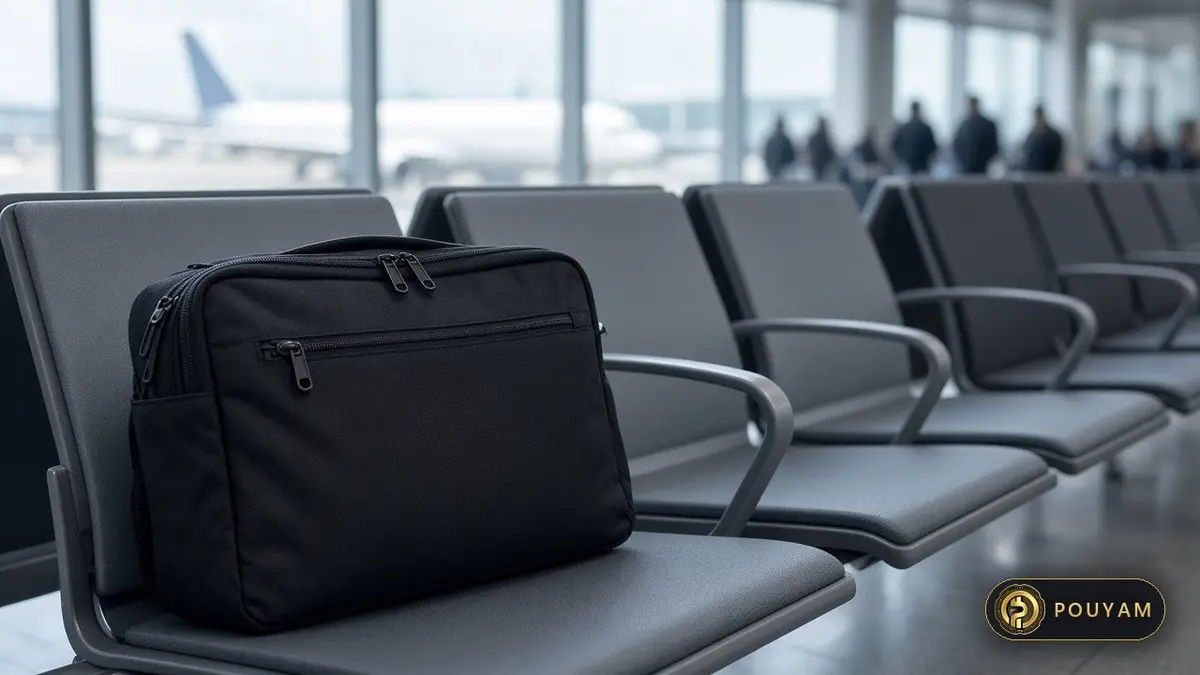
そのため、持ち歩くノートPCが最も危険です。ホテルの部屋、列車、空港の搭乗口、共有オフィスに置かれたデバイスなどです。Microsoftにひもづいたアカウントがある家族共用のPCやキオスク端末も、他人が触れられるなら影響を受けます。
ローカルアカウントだけを使うPCは、研究者が示した条件を満たしません [4]。ただし、Microsoftアカウントには別の保護機能もあるため、削除を勧めるものではありません。管理者がどの端末が対象かを判断する材料になります。
2026年十一月20日時点で、FastUnlockを使った攻撃は報告されていません [2][5]。リスクは現実のものですが、あなたのデバイスに物理的に触れられる人に限られます。
FastUnlockはBitLockerの暗号化を破る?
いいえ。FastUnlockはBitLockerの暗号化を破るものではなく、電源の切れたドライブを復号することもできません。Windowsが起動し、BitLockerがすでにドライブのロックを解除した後に動作するため、暗号化されたPCでもファイルにアクセスできてしまうのです [3][5]。
BitLockerは保存されているデータを守る仕組みです。既定のTPMのみの設定では、PCの起動時にドライブが自動でロック解除され、Windowsのサインイン画面が主な防壁になります [6]。FastUnlockはその防壁を狙うため、TPMのみのBitLockerを使うPCが起動中、スリープ中、あるいは電源を入れてサインイン画面のまま放置されていると、影響を受ける可能性があります [5]。
そのため「FastUnlockでBitLocker保護のPCが解除される」という見出しには注意が必要です。研究者は、しっかり守られたBitLocker端末なら物理的に触れられても侵入できないという前提を崩すものだと述べており、それはPINなしで起動する端末には当てはまります [2]。電源の切れたディスクを読み取る手段ではありません。
攻撃者が得られる権限についても、初期の報道には食い違いがあります。Tom's Hardwareは、攻撃者がサインイン中のユーザーとしてプログラムを実行したり管理者アカウントを作成したりできると書きました [1]。一方、ThreatLocker自身の検証では、コードはWindowsがロック画面に使うアカウントWsiAccountとして実行され、これは管理者ではありませんでした [3]。Microsoftや他の研究者が詳細を公表するまで、より深刻な主張は未確認として扱いましょう。
FastUnlockの影響を受けるWindowsのバージョンは?
確認されているのは、2026年十一月のセキュリティ更新プログラムを適用したWindows 11バージョン26H2です。研究者はWindows 10や他のWindows 11ビルドを検証していないため、それらは安全なのではなく、状況が不明です [2][4]。
Windows 10も影響を受ける可能性があるとする報道もありますが [1]、検証で確認されたわけではありません。不具合は作り直されたナレーターの画面に起因するため、新しい画面を持たないバージョンでは挙動が異なるかもしれませんが、全体の一覧を確定できるのはMicrosoftだけです [2][4]。
FastUnlockを、最近の他のBitLocker関連の問題と混同しないでください。Microsoftの2026年十一月の更新プログラムでは別のBitLockerセキュリティ機能のバイパスが修正され、YellowKeyと呼ばれる以前の欠陥(CVE-2026-45585)は五月に緩和されました [5][4]。これらの更新プログラムを入れることは引き続き重要ですが、FastUnlockを防ぐものではありません [2][5]。
下の表に、分かっていることと分かっていないことをまとめました。Microsoftがアドバイザリーを公開すれば内容は変わります。
ノートPCを守るBitLockerのスタートアップPINを設定するには?
BitLockerのスタートアップPINを有効にしましょう。MicrosoftはこれをTPMとPINによる起動前認証と呼んでいます。設定すると、PINを入力するまでドライブはロックされたままなので、シャットダウンや休止状態のPCはWindowsのロック画面にすらたどり着けません [6]。
Microsoftの説明では、TPMとPINを使うと、PINなしでは暗号化されたドライブのデータにアクセスできず、TPMには推測を防ぐハンマリング対策も備わっています [6]。ThreatLockerは、電源を入れたばかりのデバイスなら起動前PINが役立つ可能性があるとしており、SecurityOnlineも緩和策としてTPMとPINの組み合わせを推奨しています [3][2]。
多くのPCでの大まかな手順は次のとおりです:
- 設定またはコントロールパネルで、システムドライブのBitLockerが有効になっているか確認します。
- BitLockerの回復キーをバックアップし、ノートPCとは別の場所に保管します。たとえばMicrosoftアカウントや、自宅に置いた印刷物などです。
- 会社管理のPCではIT部門に相談します。管理者はグループポリシー「スタートアップ時に追加の認証を要求する」でスタートアップPINを有効にします [6]。
- 設定が許可されている個人のPCでは、管理者がWindowsのBitLocker管理ツールでTPMとPINの保護機能を追加できます。
- WindowsのサインインPINとは別のPINを選びます。MicrosoftはTPMのハンマリング対策を補うため、複雑な英数字の(拡張)PINを推奨しており、セキュリティ報道もスタートアップPINはWindowsのサインインPINとは別物だと指摘しています [6][5]。
PCの設定にスタートアップPINの項目がない場合や、よく分からない場合は、暗号化の設定を変える前にPCメーカーのサポートに問い合わせてください。

スリープではなくシャットダウンや休止状態にすべき?
はい、ノートPCが目の届かないところへ行くときはそうしましょう。スリープではドライブのロックが解除されたままですが、シャットダウンと休止状態では再びロックされ、スタートアップPINがあればWindowsの起動前にPINが必要になります [6]。
MicrosoftのBitLockerガイダンスははっきりしています。スリープから復帰するときはPINを求められないため、BitLockerを使う組織はセキュリティを高めるためにスリープではなく休止状態を使うことを検討してもよいとしています [6]。リスクの高いデバイスには、TPMとPINの保護機能、スタンバイの無効化、そして許可されたユーザーの管理下を離れる前のシャットダウンまたは休止状態を推奨しています [6]。
ただし重要な落とし穴があります。スタートアップPINがなければ、シャットダウンしたPCを再び起動すると、何も入力しなくてもドライブのロックが解除され、ロック画面が表示されます。そこはまさにFastUnlockが動作する場所です [6][3]。シャットダウンだけでは、PINと組み合わせて初めて効果があります。
修正が出るまでの実践的な習慣:
- 飛行機に乗る前、ホテルに泊まるとき、車にノートPCを置いていくときは、シャットダウンか休止状態にする。
- スリープ中のノートPCを公共の場所に放置しない。
- 空港やカンファレンスではノートPCを手元から離さない。
- 修正プログラムが出た後も、機密性の高いデバイスではこの習慣を続ける。
Microsoftが修正するまでIT管理者にできることは?
管理者は、AppLockerや制限的なアクセス制御リストでロック画面のナレーターをブロックし、持ち運ぶデバイスにBitLockerのスタートアップPINを展開し、休止状態のポリシーを適用しつつ、Microsoftの修正を待つことができます [2][4]。
- ナレーターをブロックまたは制限する。研究者は一時的な対策として、AppLockerやカスタムDACLでナレーターをブロックすることを提案しています [2][4]。スクリーンリーダーに頼る人に影響するため、必要とするユーザーと代替手段を計画しましょう。
- TPMとPINを必須にする。持ち運ぶノートPCにグループポリシー「スタートアップ時に追加の認証を要求する」を適用し、無人で再起動する必要があるデスクトップにはBitLockerネットワークロック解除を検討します [6]。
- 休止状態を優先する。Microsoftは、電源メニューに休止状態を表示し、スタンバイ状態S1〜S3を無効にするグループポリシー設定を示しています [6]。
- 物理的なアクセスを制限する。機密性の高い端末は施錠された部屋に置き、スリープ中のノートPCを放置しないよう従業員に呼びかけます [2]。
- 不審なUSBの動きに注意する。公開された概念実証では外付けドライブを使ってコードを実行していたため、紛失後に戻ってきたデバイスなどを確認します [3]。
変更はすべて、まず試験グループで検証してください。ユーザーがスタートアップPINを忘れると回復キーの問い合わせが増えるため、ヘルプデスクがすぐにキーを取り出せるようにしておきましょう [6]。
MicrosoftはいつFastUnlockを修正する?
Microsoftは明らかにしていません。報道によると、2026年十一月20日時点でアドバイザリー、CVE、修正プログラムはなく、セキュリティサイトは定例外の更新か、十二月8日に当たる2026年十二月のPatch Tuesdayに注目するよう勧めています [2][4]。
Microsoftは通常、毎月第二火曜日の月例セキュリティ更新で修正を出しますが、緊急の修正をこのサイクル外で出すこともあります。修正が出ると、通常はMicrosoftのセキュリティアップデートガイドにCVE番号付きで掲載され、Windows Updateを通じて配信されます。
それまでは、リスクはソフトウェアよりも使い方の習慣に左右されます。スタートアップPINを設定し、持ち運ぶときにシャットダウンか休止状態にしているノートPCは十分に守られています。TPMのみのBitLockerでホテルの部屋でスリープしているノートPCこそ、FastUnlockが想定する状況です [6][3]。
FastUnlockは、同じ研究者が今年公開した一連のWindowsゼロデイの一つで、以前のものの一部は後に実際の侵入に使われました [2][4]。その経緯を考えれば、修正が出たらすぐに適用する十分な理由になります。アカウント保護について詳しくは、PouyamのガイドHow to Switch From SMS 2FA to a Passkey on Any Accountや、最近のChromeとOutlookのゼロデイに関するガイドをご覧ください。
| 項目 | 状況 | 情報源 |
|---|---|---|
| 2026年十一月の更新を適用したWindows 11 26H2 | 影響あり(研究者が検証) | 研究者(SecurityOnline、Cyber Kendra経由) |
| Windows 10と他のWindows 11ビルド | 未検証 | 研究者(SecurityOnline経由) |
| 物理的なアクセスが必要 | はい | ThreatLocker、SecurityOnline |
| Microsoftにひもづいたアカウントが必要 | はい、PC上に少なくとも一つ | SecurityOnline、Cyber Kendra |
| 到達できる権限 | WsiAccount(管理者ではない) | ThreatLockerの検証 |
| 電源オフのドライブの復号 | いいえ | Cyber Security News、MicrosoftのBitLockerガイダンス |
| Microsoftの修正、アドバイザリー、CVE | まだなし | SecurityOnline、Cyber Kendra |
| 実際の攻撃 | 報告なし | SecurityOnline、Cyber Security News |
よくある間違い
FastUnlockでハッカーがインターネット経由で侵入できると思い込む。
BitLockerだけで十分だと考える。
正しいやり方: TPMのみのBitLockerでは起動時にドライブのロックが解除されます。スタートアップPINを追加し、シャットダウンか休止状態にしましょう [6]。
スタートアップPINなしでシャットダウンに頼る。
2026年十一月の更新で修正されたと考える。
正しいやり方: 研究者は最新の更新を適用した26H2で検証しています。十一月のBitLocker修正は別の欠陥です [2][5]。
公開された概念実証を探して実行する。
正しいやり方: 検証はIT部門が自社のデバイスで行うものです。家庭のユーザーは代わりに保護設定を適用しましょう [3]。
よくある質問
用語集
- ロック画面回避
- アカウントのパスワードやPINを入力せずにPCを使えてしまう欠陥 [3]。
- BitLocker
- デバイスの電源が切れているときや盗まれたときにデータを守る、Windowsのドライブ暗号化 [6]。
- TPMとPIN
- セキュリティチップTPMに加えて、Windowsの起動前にPINを求めるBitLockerの設定 [6]。
- ナレーター
- 視覚障害のある人のためにWindowsに内蔵されたスクリーンリーダー [2]。
- WsiAccount
- ロック画面が使う権限の限られたWindowsアカウント。ThreatLockerの検証では、FastUnlockはこのアカウントでコードを実行した [3]。
出典
- New Windows 11 lock screen zero-day unlocks BitLocker-protected PCs Tom's Hardware · 2026-11-19
- Windows 11 BitLocker Bypass via Narrator (FastUnlock): PoC Published SecurityOnline (Daily CyberSecurity) · 2026-11-20
- Proof of Concept for FastUnlock, Windows lock screen bypass from Nightmare Eclipse ThreatLocker · 2026-11-19
- FastUnlock Zero-Day Uses Windows Narrator to Bypass Lock Screen and BitLocker on Windows 11 Cyber Kendra · 2026-11-20
- New Windows 11 Narrator Lock Screen 0-Day Allows Attackers to Bypass BitLocker Protections Cyber Security News · 2026-11-20
- BitLocker countermeasures Microsoft Learn · 2025-07-29


コメント
トップコメント